


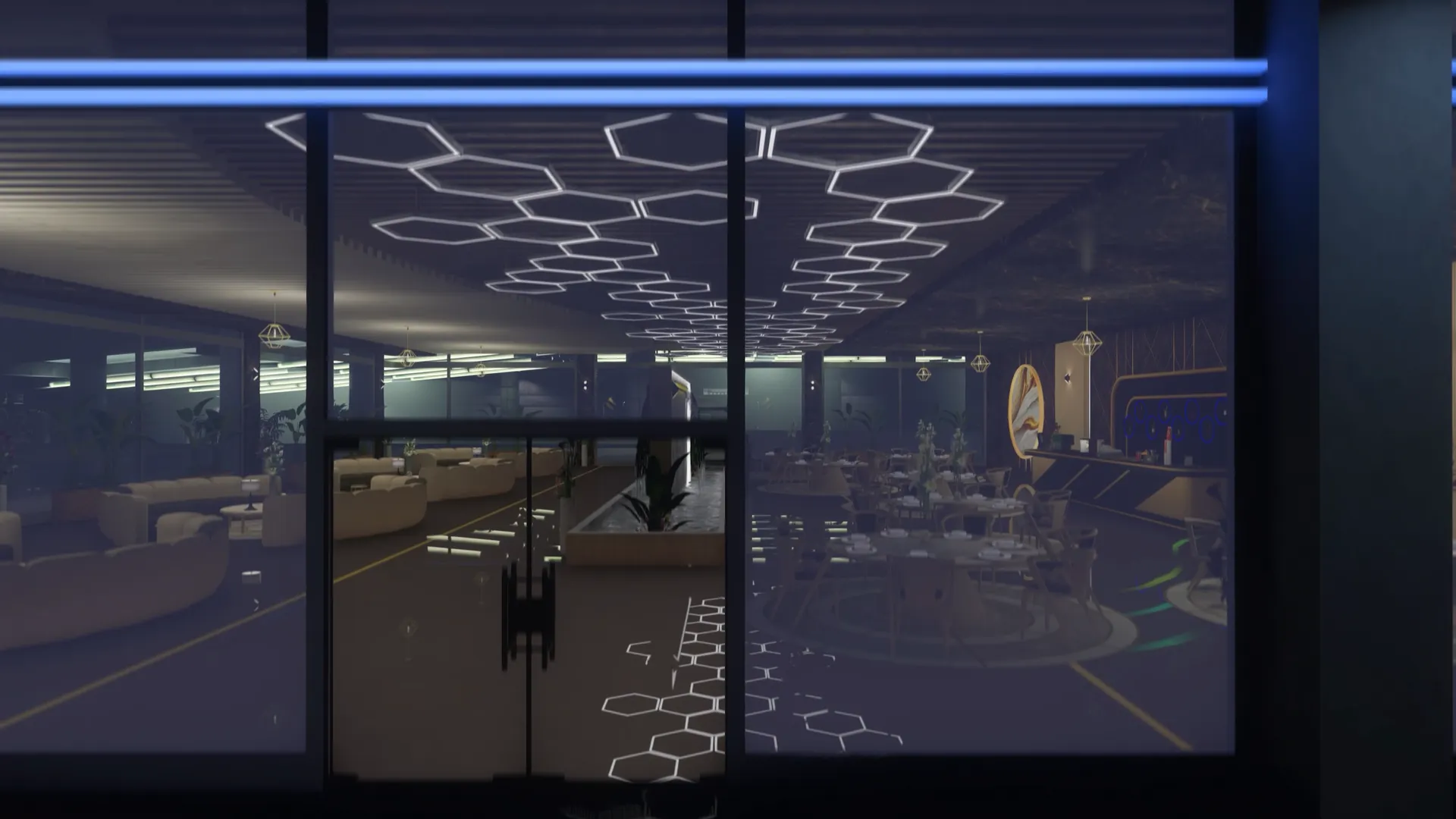
Las dos ventanas#
Appearance tiene dos interfaces, y conviene saber cuál es cuál desde el principio.
Ventana | Se abre con | Para qué sirve |
|---|---|---|
El menú de ropa | Al entrar en una tienda, o | Lo que ven los jugadores: el catálogo, la cesta, los conjuntos y las páginas del personaje. |
El creador |
| Solo administradores. Tiendas, fotos del catálogo, modelos de ped, guantes, packs de ropa y edición masiva del catálogo. |
Hay una tercera superficie, más pequeña: un panel Admin que aparece dentro del menú de ropa normal cuando lo abre un administrador. Ahí se gestionan el stock, los conjuntos de trabajo y la asignación de prendas superiores a manos, porque las tres cosas requieren que estés dentro de la tienda.
Casi nada se configura en archivos. Las tiendas, los precios, las etiquetas, las fotos, el stock y la lista de peds son filas en tu base de datos, que se editan en el juego y se aplican en vivo.
Escapecierra cualquiera de las dos ventanas.
Con qué arranca un servidor nuevo#
Veintinueve tiendas, ya colocadas, cada una con su propia zona, blip y precio de entrada. El catálogo que hay detrás ya está fotografiado, así que el primer jugador que entre verá imágenes en lugar de una cuadrícula de números.
Incluido | Cantidad |
|---|---|
Filas de ropa, fotografiadas y con precio | ~28,900 |
Modelos de ped | 1,009 |
Variantes de guantes en 39 categorías de manos | 2,575 |
Asignaciones de prendas superiores a manos | 7,568 |
Caras de padres para la herencia | 89 |
Tiendas en el mapa | 29 |
Los tipos de tienda son Clothing, Barber, Tattoo y Surgeon, cada uno abre un conjunto distinto de categorías y cobra su propio precio. Config.ShowNearestShopOnly reduce los blips al más cercano de cada tipo si 29 marcadores son demasiados para tu mapa.
El creador#
/appearance-creator lo abre. La franja superior contiene seis pestañas:
Pestaña | Para qué sirve |
|---|---|
Shop Creator | Gestiona las tiendas, sus blips y sus zonas. |
Catalog Images | Fotografía la ropa para el catálogo. |
Ped Models | Oculta, añade y fotografía los peds que pueden elegir los jugadores. |
Glove Categories | Agrupa las manos en categorías y gestiona las variantes de guantes. |
Clothing Packs | Encuentra packs de ropa y márcalos como replace o addon. Se oculta cuando las tres funciones de escaneo están desactivadas en la configuración. |
Catalog Editor | Edita las filas del catálogo una a una o de forma masiva. |
Dibujar una tienda#
Creator → Shop Creator → New Shop. El panel izquierdo lista todas las tiendas con un cuadro de búsqueda; el panel derecho es el formulario.
Ponle nombre y elige su tipo
El nombre debe tener entre 4 y 16 caracteres. El tipo decide con qué categorías se abre el menú y qué precio se aplica: Clothing, Barber, Surgeon, Tattoo o Mask.
Configura el blip
Activa Activate blip on map y elige su nombre, sprite, color y escala con selectores de imagen. Si dejas el interruptor desactivado, se crea una tienda sin marcador — útil para una boutique oculta.
Dibuja la zona
Pulsa Draw Zone. La ventana se cierra y obtienes una cámara libre. Haz clic izquierdo en las esquinas del edificio; el contorno es rojo mientras la zona no es válida y se vuelve verde en cuanto se acepta.
Tecla
Acción
W A S DMueve la cámara.
Clic izquierdo
Coloca un punto.
Clic derecho
Deshace el último punto.
Rueda del ratón
Sube y baja la altura de la zona.
EnterConfirma.
BackspaceCancela y vuelve al formulario.
Todas las teclas, y la velocidad y sensibilidad de la cámara, están en
Config.ActionControlsyConfig.CameraOptions.Créala
Pulsa Create Shop. Aparece para todos los jugadores del servidor al instante — sin reinicio ni entrada en la configuración.

Al hacer clic en una tienda existente se abre el mismo formulario como Edit Shop. Cada fila incluye además una acción Teleport que cierra el creador y te deja en el centro de esa zona — la forma más rápida de comprobar una tienda que colocaste desde el otro lado del mapa.
Fotografiar la ropa#
El catálogo incluido ya está fotografiado. Solo necesitas esta pestaña cuando añades tus propios packs de ropa. Necesita Config.ImageSaver.enable = true, screenshot-basic y greenscreen-map iniciados — sin el mapa de pantalla verde, la captura se niega a empezar.
Creator → Catalog Images. Elige una sección — Components, Props o Ped Heads — y después los modelos de ped y las ranuras que quieres fotografiar. Dos modos de ranura:
Capture every slot in this category — hacer clic en una ranura la excluye en lugar de seleccionarla.
Pick specific slots — busca, selecciona y, si quieres, define un id de drawable inicial y final que se aplica a cada ranura seleccionada.
Deja Skip already captured photos activado. Después pulsa Start Capture. El creador se cierra y una superposición recorre la precarga, la captura, la subida y el guardado, contando lo que capturó, lo que omitió y lo que no pudo usar. Un botón Finish detiene la captura antes de tiempo y conserva todo lo fotografiado hasta entonces.

Dos cosas arruinan las fotografías sin avisar: la oclusión ambiental y los efectos de posprocesado. Antes de una captura, pon Ambient Occlusion desactivado y Post FX en Normal en tu propia configuración gráfica. Appearance congela la hora y el clima por sí mismo si reconoce tu recurso de clima.
Los ítems que un pack declara pero para los que no incluye modelo se omiten y se marcan como inutilizables; eso es un pack roto, no una captura rota. /camera-creator es la herramienta complementaria para ajustar el ángulo de cámara de una ranura antes de una captura grande — exporta un fragmento que pegas en Config.ImageSaver.drawableList.
Modelos de ped#
Esta pestaña sustituye a la edición de una lista de nombres de peds en un archivo. La barra lateral cuenta cuántos peds hay en total, visibles, ocultos y sin foto, y avisa cuando el juego no puede cargar uno — normalmente por una errata o por un recurso de streaming que no está iniciado.
Acción | Qué hace |
|---|---|
Add peds | Escribe nombres de modelos, uno por línea o separados por comas. Solo se añaden los modelos que el juego puede cargar de verdad, y se te indican por nombre los rechazados. Un ped que ya está en la lista simplemente vuelve a ser visible. |
Hide / Show | Un ped oculto desaparece del selector de peds del jugador. Quien ya lo lleve puesto lo conserva. |
Hide all except freemode | La opción habitual para un servidor de roleplay serio: los jugadores solo tienen los dos personajes freemode. |
Take photos | Fotografía los peds seleccionados, o solo los que no tienen foto. Las fotos existentes se omiten salvo que esté marcada Overwrite existing photos. |
Delete | Elimina un ped y su foto. Los peds incluidos y todo lo que siga listado en |
Filtra por visibilidad, foto, incluido o personalizado, género y grupo — Freemode, Ambient, Animals, Service, Gangs, Story, Unique, Multiplayer, Other. Haz clic en una tarjeta para seleccionarla, y Mayús+clic para un rango. Nada de esto requiere reinicio.
Guantes y manos#
GTA vincula las manos a las prendas superiores: el drawable de manos equivocado bajo una chaqueta produce mangas flotantes o antebrazos desnudos. Appearance lo resuelve en dos pasos, y el orden importa.
Agrupa las manos en categorías
Creator → Glove Categories. Pulsa New Category, elige una mano base del catálogo, y esa mano se convierte en la primera variante de la categoría. Después usa Add from catalog para añadir todas las manos que se le parezcan — con guantes, desnudas, de manga larga — seleccionando varias a la vez. Hide items already used in other categories evita que pongas la misma mano en dos sitios.
Esto requiere que el componente 3 (Hands) esté fotografiado primero; sin él, el selector está vacío.
Asigna cada prenda superior a una categoría de manos
Esto se hace dentro de una tienda, no en el creador. Entra en una tienda de ropa como administrador, abre Admin → Top → Hands, elige una o más prendas superiores a la derecha y después la categoría de manos a la izquierda. Ctrl y Mayús permiten la selección múltiple, así que una colección entera se puede asignar en unos pocos clics. Pulsa Save cuando los borradores se vean bien.
Se incluyen 7,568 asignaciones para el catálogo vanilla, así que esto solo es trabajo para la ropa que añadas tú.
Packs de ropa#
La ropa add-on viene en dos formas, y requieren un tratamiento opuesto. Un pack replace sobrescribe prendas vanilla, así que el catálogo ya tiene la fila y solo la fotografía está desactualizada. Un pack addon añade prendas nuevas que no tienen ninguna fila.

Paso | Qué hace |
|---|---|
Discover | Escanea todos los recursos iniciados en busca de archivos de packs de ropa y lista lo que encontró, etiquetado como Replace o Addon con un recuento de ranuras. Los packs que necesitan un asset pack se señalan. |
Replace Pack | Marca las filas del catálogo vanilla que un pack replace ha sobrescrito. Usa File scan — lee nombres de archivo, tarda segundos y no necesita capturas de pantalla. Preview only muestra primero lo que cambiaría. |
Addon Photos | Fotografía las prendas que aún no tienen fila en el catálogo y las marca como addon. Necesita el guardado de imágenes activado. |
También hay un modo avanzado de Hash verification que obtiene la huella de lo que el juego renderiza realmente y la compara con la foto de tu catálogo. Es lento, solo funciona en ranuras que ya tienen fotos, y existe para los casos en que un escaneo de archivos no puede saber si un pack reemplazó algo. Empieza con el escaneo de archivos.
El editor del catálogo#
Explora y edita el catálogo directamente: elige un tipo de ranura y una ranura, filtra por colección, subtipo o con los chips para filas sin etiqueta, sin imagen, blank, addon, replaced o sin metadatos, y ordena por id, nombre, colección o precio.
Al hacer clic en una fila se abren sus detalles — etiqueta, precio, tipo base, subtipo, colores, tags, URL de imagen, build del juego y los interruptores blank / addon / replaced. Conviene conocer dos botones:
Wear — pone la prenda a tu personaje ahí mismo. Si un ítem se ve vacío en el catálogo, esto te dice si el problema es la fila o el pack de ropa.
Recapture photo — vuelve a fotografiar solo ese ítem.
Selecciona muchas filas — Mayús+clic para un rango, Select all filtered para todo lo que coincida con tus filtros — y Bulk actions permite fijar un precio, fijar un tipo base y un subtipo, añadir un prefijo o sufijo a la etiqueta, marcar o desmarcar las marcas blank, addon y replaced, o eliminar las filas directamente. Así se pone precio a una colección entera de una vez.

El menú de la tienda#
Lo que ve un jugador. Entra en una zona, recibe un aviso [E] que muestra el tipo de tienda y su precio — o una opción de third-eye si Config.UseTarget está activado — paga la entrada y se abre el menú. El jugador queda congelado e invencible mientras compra.
La barra izquierda contiene las categorías que vende la tienda:
Categoría | Contiene |
|---|---|
Outfits | My Outfits, y Job Outfits cuando se abre desde un vestuario. |
Character | Ped Select, Inheritance, Ped Scale, Face Features, Hair, Eye Color y las diez superposiciones de cabeza — imperfecciones, barba, cejas, envejecimiento, maquillaje, colorete, tez, daño solar, pintalabios, lunares y pecas, vello del pecho, imperfecciones corporales. |
Upper Body | Tops, Undershirt, Gloves, Hands, Decals, Vests, Bags. |
Lower Body | Pants, Shoes. |
Accessories | Masks, Neckwear, Hats, Eyeglasses, Earrings, Left arm, Right arm. |
Tattoos | Una página por zona del cuerpo: Torso, Head, Hair, cada brazo y cada pierna. |
El propio catálogo se puede buscar y filtrar por orden, origen (vanilla, addon, replaced), colección, color y rango de precios, con Only what I can afford, Favorites only, Random outfit y Reset this slot. Arrastra para rotar el personaje y usa la rueda para hacer zoom.

Al hacer clic en un ítem se añade a la cesta de la derecha. No se cobra nada hasta el pago, y vaciar la cesta devuelve el personaje exactamente a como estaba. Abajo: Save Current Outfit (disponible cuando la cesta está vacía) y el pago, que pide Cash o Bank. Si intentas salir con la cesta llena, primero te lo pregunta.
Un botón Settings ofrece Use input instead of images, que cambia el catálogo de fotos por flechas y campos numéricos. A los jugadores con equipos poco potentes les gusta, y es la única forma de explorar un ped que no sea freemode, que no tiene ninguna foto de catálogo. Oculta el botón por completo con Config.AllowRangeInputToggle = false.
Conjuntos#
En Outfits → My Outfits, al seleccionar un conjunto guardado se previsualiza en el personaje antes de aplicar nada. Desde ahí, un jugador puede confirmarlo, eliminarlo o compartirlo.

Compartir envía un conjunto a un jugador que esté a pocos metros, que luego puede ponérselo en su propio personaje. Cuesta Config.ShareOutfitCost — 5,000 por defecto — y solo muestra jugadores cercanos, así que sigue siendo algo cara a cara.
Vestuarios y conjuntos de trabajo#
Un vestuario es una zona que solo puede usar un trabajo o una banda. Se definen en Config.ClothingRooms en config/job.lua, cada uno con un id, un nombre de job o gang, y coordenadas con tamaño y rotación o un polígono de puntos. Un jugador cuyo trabajo no coincida no recibe ningún aviso.
Los uniformes se crean en una tienda, no en un archivo. Como administrador, entra en una tienda de ropa, abre Admin → Job Outfit, activa el modo, viste al personaje y después pulsa Save y dale un nombre, un trabajo y los rangos que pueden llevarlo. Aparece en el vestuario de ese trabajo al instante.
Barbería, tatuador y cirujano#
Tres variantes del mismo menú, y cada una abre solo las páginas que le corresponden.
Barbería
Pelo, barba, vello del pecho, cejas, maquillaje, colorete, pintalabios y color de ojos. Cada superposición ofrece un estilo, un color, un segundo color y una opacidad; el pelo añade colores y mechas. Configurar Config.AutomaticFade = true gestiona el degradado automáticamente y elimina el control manual.
Tatuador
Solo las páginas de tatuajes, una por zona del cuerpo, con una opacidad por tatuaje y un precio que se cobra por tatuaje además de la entrada de la tienda. La lista está en config/tattoos.lua.
Usar qs-tattoo-creator junto a él está soportado y no requiere configuración. Appearance borra y vuelve a aplicar las decoraciones del ped cada vez que cambian los tatuajes, y dispara qs-appearance:client:tattoosApplied justo después para que el creador de tatuajes pueda volver a poner encima sus propios tatuajes en tiempo de ejecución. Cualquier script que pinte decoraciones en un ped debería escuchar ese evento en lugar de borrarlas por su cuenta.
Cirujano plástico
Selección de ped, herencia, escala del cuerpo y veinte deslizadores faciales agrupados en nariz, cejas, mejillas, ojos y boca, mandíbula, barbilla y cuello. También envejecimiento, tez, daño solar, lunares y pecas, vello del pecho, imperfecciones corporales y color de ojos.
Inheritance elige una madre y un padre entre 89 caras incluidas, con deslizadores de mezcla de forma y piel, y un botón para aleatorizar.
La altura del cuerpo depende de Config.EnableScale, que viene desactivado. Está marcado como experimental por una razón real: GTA no escala la hitbox de balas del ped con su modelo, así que cuanto más se aleje un jugador de la altura normal, peor impactan los disparos. Actívalo sabiendo lo que haces, y mantén Config.Scale.min y max ajustados.

Creación de personaje#
En la primera aparición de un personaje, Appearance lo viste con Config.InitialPlayerClothes, lo mueve a su propio routing bucket para que nadie lo vea cambiarse y abre el menú completo con todas las categorías activadas.
El botón Cancel aparece en gris. El jugador no puede salir hasta terminar, y esa es la idea — no hay personajes a medio hacer ni peds por defecto paseando. Cuando termina, la apariencia se guarda y el bucket se restablece.

Stock por tienda#
Cada tienda puede vender un subconjunto distinto del catálogo, y se configura desde dentro de la tienda. Entra como administrador, abre Admin → Stock, activa el modo stock y pulsa el icono de caja en los ítems para añadirlos o quitarlos. Pulsa Save y los clientes dejan de verlos al instante.
El stock se guarda por tienda y por modelo de ped, así que una boutique puede tener ropa de mujer en el ped freemode femenino y nada en el masculino. Es la herramienta para que 29 tiendas idénticas se sientan distintas sin tocar el catálogo.
Cada una de estas acciones se vuelve a comprobar en el servidor. El panel Admin está oculto para los jugadores, pero ocultarlo no es lo que lo hace seguro — a quien no es administrador y falsifica la llamada se le rechaza igualmente.