




Die zwei Fenster#
Shell Creator hat zwei Oberflächen, und es hilft, von Anfang an zu wissen, welche welche ist:
Fenster | Geöffnet mit | Wofür es da ist |
|---|---|---|
Der Shell-Manager |
| Jede gespeicherte Shell: Suche, Titelfoto, Statistiken, Umbenennen, Void, Export-Code, Bearbeiten, Teleport und Löschen. Der Ausgangspunkt für einen neuen Bau. |
Der Builder | Create oder Edit Build im Manager | Der 3D-Editor, in dem das Interior tatsächlich gebaut wird, Stockwerk für Stockwerk. |
Beide sind nur für Admins – siehe Admin-Zugriff einrichten. Ein Spieler ohne Berechtigung bekommt einen Hinweis no permission und nichts öffnet sich.
Der Shell-Manager#
Links die Liste der gespeicherten Shells mit ihrem Foto und einem Suchfeld, plus der Button zum Erstellen einer neuen. Wähle eine Shell, und die rechte Seite zeigt:
Abschnitt | Was er bewirkt |
|---|---|
Shell Name | Benenne die Shell um. Der Name ist das, was der Export-Code als Label verwendet. |
Has Void | Spawne eine dunkle Box um die Shell, damit durch Fenster und Lücken nichts vom Himmel oder der Karte durchscheint. |
Export Code | Wähle ein Housing-Script und erhalte den Config-Eintrag für diese Shell, bereit zum Kopieren. Siehe Integrationen. |
Shell Information | Die Shell-ID, der Identifier des Erstellers, das Erstellungsdatum und die Void-Einstellung. |
Building Statistics | Wie viele Stockwerke, Fundamente, Wände, Fenster, Türen, Treppen, Dächer, Bauteile und Dekorationen sie enthält. |
Edit Build | Öffne die Shell erneut im Builder, um sie zu ändern. Das Speichern überschreibt dieselbe Shell, sodass der Modellname und der Export-Code gültig bleiben. |
Save | Den neuen Namen und die Void-Einstellung speichern. |
Teleport | Aus der Liste: In die Shell an ihrem Spawn-Punkt hineingehen, genau wie ein Bewohner. |
Delete | Die Shell nach einer Bestätigung für alle entfernen. Das kann nicht rückgängig gemacht werden. |
Im Builder#
Das Drücken von Create (oder Edit Build) blendet deinen Charakter und das HUD aus, friert das Wetter auf klarem Mittag ein und fliegt die Kamera zum Arbeitsbereich des Builders: einem 25 × 25 Kacheln großen Raster, das hoch über dem Flughafen in einem dunklen Void schwebt. Deine Position wird gemerkt und du wirst beim Verlassen dorthin zurückgesetzt.
Das Panel am unteren Bildschirmrand ist in drei Spalten aufgeteilt:
Wo | Was dort ist |
|---|---|
Links | Die drei Modi – Construction, Style und Decorate – und der grüne Button Save. |
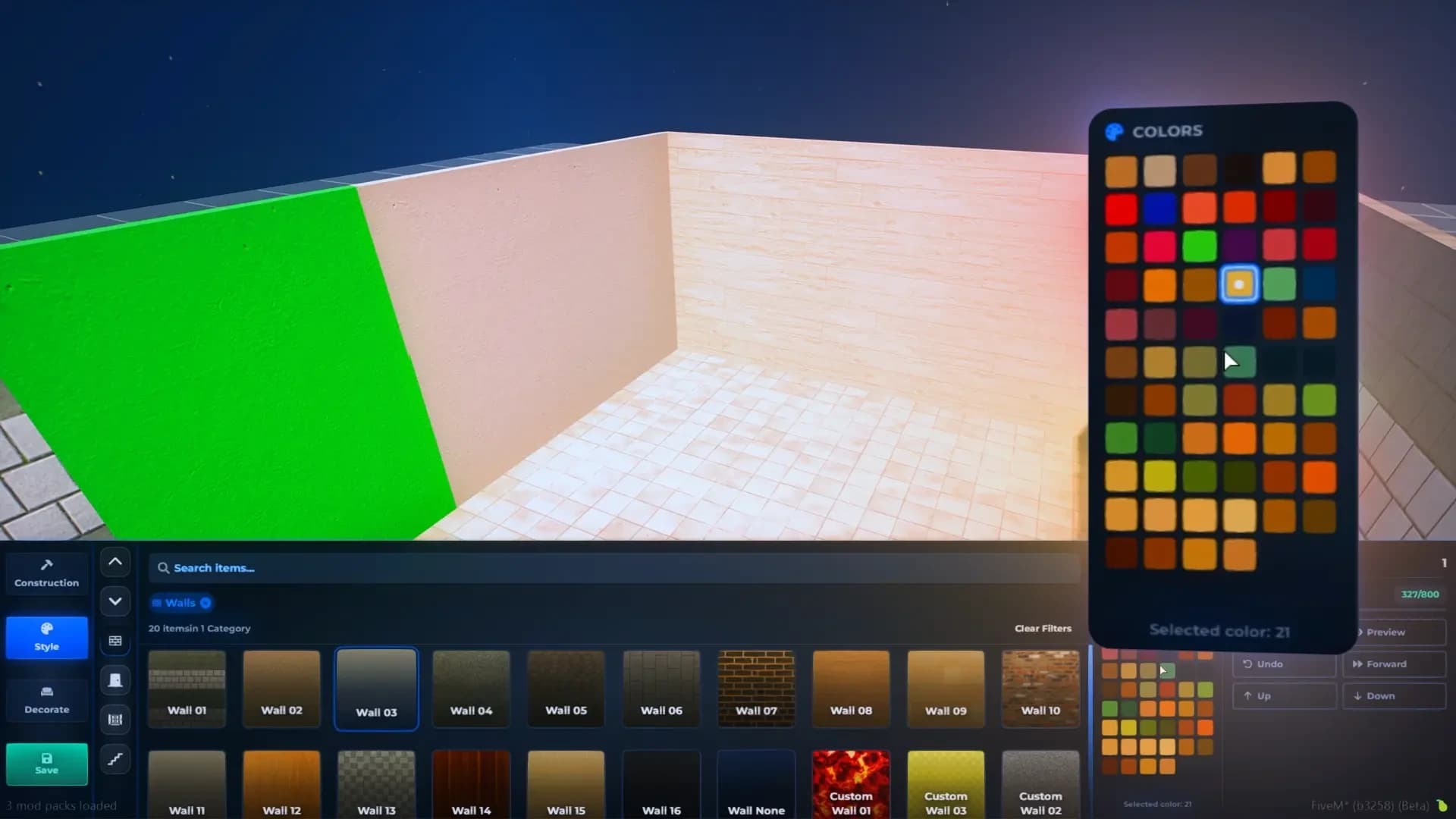
Mitte | Die Items des aktuellen Modus mit je einem Bild, einem Suchfeld und Kategoriefiltern. Lässt sich das Item einfärben, erscheint daneben eine Palette mit 64 Farben. |
Rechts | Das Stockwerk, auf dem du bist, der Objektzähler und die Buttons Build / Destroy, Preview, Undo, Forward (Wiederholen), Up und Down. |
Das gewählte Werkzeug entscheidet, was ein Klick tut, und der Schalter Build / Destroy entscheidet, ob er hinzufügt oder entfernt. Ein erneuter Klick auf das gewählte Item hebt die Auswahl auf, und das Werkzeug kehrt zu Foundation zurück.
Steuerung#
Taste | Funktion |
|---|---|
W A S D | Die Kamera über dem Raster schwenken, in die Richtung, in die sie schaut. |
Rechte Maustaste + bewegen | Um den Bau kreisen. |
Mausrad | Hinein- und herauszoomen. |
Linksklick | Das gewählte Item platzieren oder entfernen, je nach Build / Destroy. |
Linksklick halten + ziehen | Schnelles Platzieren: Platziert, entfernt oder färbt fortlaufend auf jeder Kachel um, über die der Cursor fährt. Ideal, um einen ganzen Boden zu legen oder einen ganzen Raum zu streichen. |
Z / X | Nach rechts / links drehen, solange gehalten. Nur für Möbel und den Spawn-Punkt. |
G halten (2 s) | Die Vorschau verlassen und zum Builder zurückkehren. |
Esc | Den Beenden-Dialog öffnen: ohne Speichern verlassen oder zum Speichern-Dialog gehen. |
Der Umriss unter dem Cursor sagt dir, was passieren wird, bevor du klickst: Blau eine Kachel, die gebaut wird, Grün eine gültige Position, Rot etwas, das gelöscht wird, oder eine blockierte Stelle, Hellblau eine Wand, die neu gestrichen wird, Orange ein Dach und Lila Treppen oder Möbel.
Undo und Forward behalten die letzten 100 Aktionen – Fundamente, Wände, Türen, Fenster, Farbe, Möbel und den Spawn-Punkt – und springen zum Stockwerk, auf dem jede stattfand. Etwas Neues zu tun, löscht die Forward-Liste.
Construction#
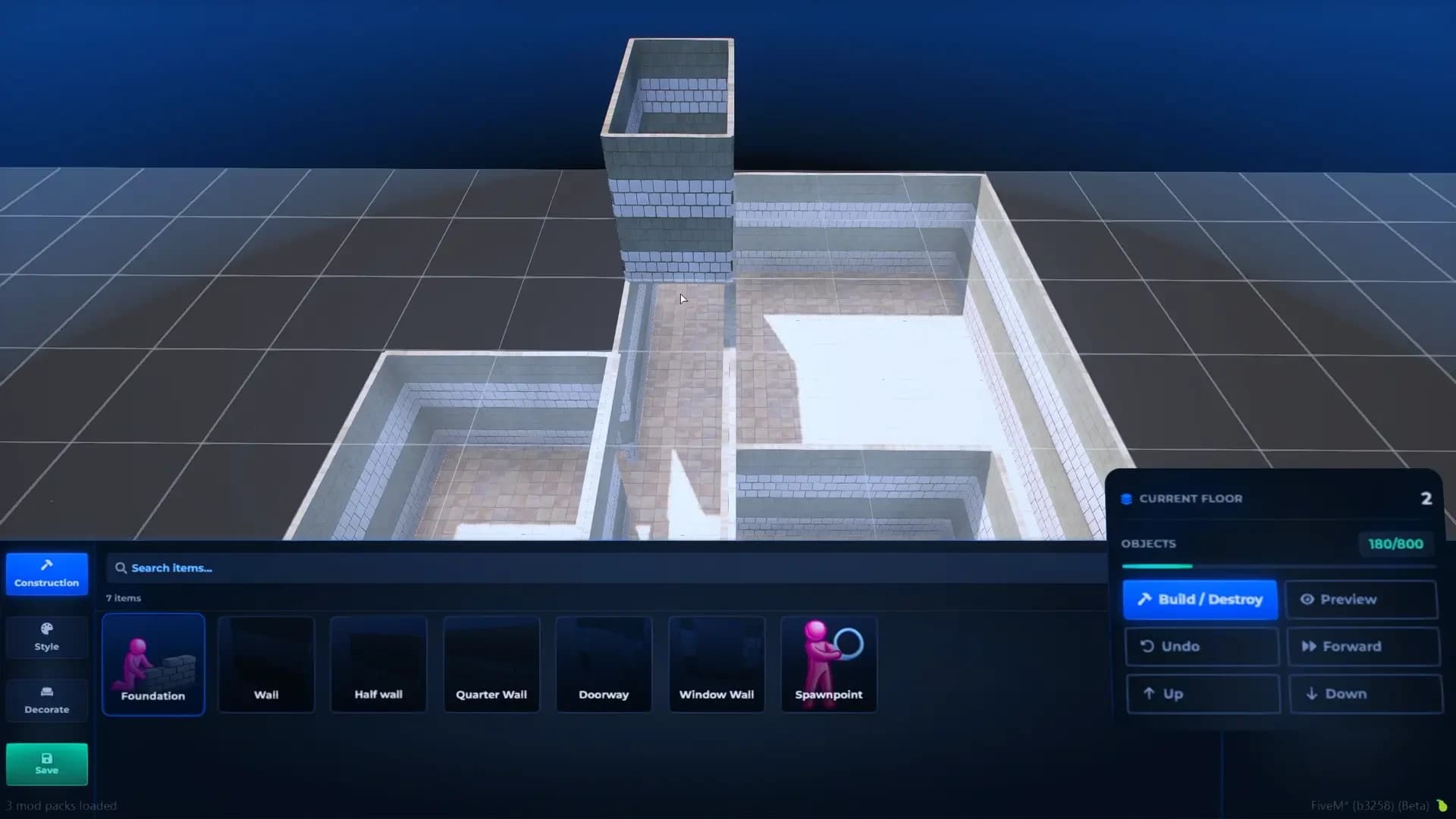
Die Struktur des Interiors. Alles in diesem Modus rastet am Raster ein.
Teil | Was es bewirkt |
|---|---|
Foundation | Eine Bodenkachel. Ihre Außenwände bauen sich auf jeder Seite ohne Nachbarkachel selbst und werden neu gebaut, wenn du daneben Kacheln hinzufügst oder entfernst – ein Rechteck aus Fundamenten ergibt also einen geschlossenen Raum. Um eines im Destroy-Modus zu löschen, klicke auf den Boden, nicht auf die Wand. |
Wall | Eine Innenwand in voller Höhe am Rand einer Kachel, um einen Raum in Zimmer zu teilen. |
Half wall · Quarter wall | Niedrigere Trennwände für Theken, Geländer und offene Küchen. |
Doorway | Eine Innenwand mit einer Öffnung, mit oder ohne Tür darin. |
Window wall | Eine Innenwand mit einem fensterförmigen Loch. |
Spawnpoint | Wo Spieler erscheinen, wenn sie die Shell betreten – siehe unten. |
Innenteile kommen an den Rand der Kachel, die dem Cursor am nächsten ist; eine durchsichtige Vorschau zeigt die Seite, bevor du klickst. Sie brauchen ein Fundament darunter und können nicht dort stehen, wo bereits eine Außenwand ist. Ist die Kachel auf der anderen Seite ebenfalls ein Fundament, wird dort ebenfalls eine passende Seite hinzugefügt, sodass die Wand von beiden Räumen fertig aussieht – und das Löschen einer Seite löscht beide.
Der Spawn-Punkt#
Eine Geisterkopie deines Charakters markiert den Eingang: wo ein Bewohner beim Betreten erscheint, in welche Richtung er schaut, und den Punkt, von dem aus jeder Export die Tür misst. Eine Shell kann ohne einen weder in der Vorschau angesehen noch gespeichert werden.
Er muss auf einem Fundament stehen. Drehe ihn vor dem Klicken mit Z / X.
Es gibt nur einen. Das Platzieren eines weiteren verschiebt ihn – der orangefarbene Umriss warnt dich, dass er den alten ersetzt.
Setze ihn direkt hinter die Haustür, in den Raum blickend: Housing-Scripts verwenden diese Stelle auch als Ausgangsmarker.
Style#
Oberflächen und Ausstattung, in sechs Kategorien. Die meisten lassen sich mit der Farbpalette einfärben: Wähle eine Farbe, dann klicke.
Kategorie | Enthalten | Wie es angewendet wird |
|---|---|---|
Floors | 22 + Floor None | Klicke oder ziehe über vorhandene Fundamente. Eine leere Kachel blinkt rot. |
Walls | 16 + Wall None | Klicke oder ziehe über jede Wand, außen oder innen. Halbwände, Durchgänge und Fensterwände behalten ihre Form und ändern nur die Oberfläche. |
Roofs | 22 | Zeigt die Decke des aktuellen Stockwerks, damit du jede Kachel anklicken kannst. Braucht ein Fundament auf dem Stockwerk, auf dem du bist. |
Doors | 7 | Klicke auf eine Wand oder einen Durchgang: Eine einfache Wand wird zu einem Durchgang in derselben Oberfläche mit eingesetzter Tür. Klicke auf eine vorhandene Tür, um das Modell zu tauschen. |
Windows | 3 | Klicke auf eine Wand: Sie wird auf beiden Seiten aufgeschnitten und der Fensterrahmen eingesetzt. |
Stairs | 3 | Siehe Stockwerke und Treppen unten. |
Floor None und Wall None machen diese Oberfläche unsichtbar – nützlich für eine zum Void offene Terrasse oder damit ein Dekorationsteil eine Wand ersetzt.
Eine Tür pro Kachel: Das Hinzufügen einer Tür entfernt jede andere Tür auf derselben Kachel und jede ihr zugewandte Tür von der nächsten Kachel. Eine Wand kann nicht gleichzeitig eine Tür und ein Fenster halten – entferne eines, bevor du das andere hinzufügst.
Im Destroy-Modus macht eine Tür ihren Durchgang wieder zur einfachen Wand, und ein Fenster schließt sein Loch.
Die Wahl eines Style-Items wählt die erste Farbe der Palette vor; wähle vor dem Klicken eine andere, wenn du eine Tönung willst.
Deine eigenen Texturen erscheinen am Ende der Listen für Boden, Wand und Dach als Custom Floor 01, Custom Wall 01, Custom Roof 01 – siehe Eigene Texturen.
Ein Dach musst du nie von Hand platzieren. Bei der Vorschau oder dem Speichern bekommt jede Kachel ohne Boden darüber ein Dach – das, das du gestrichen hast, oder die erste Oberfläche in der Liste.
Stockwerke und Treppen#
Up und Down bewegen den Builder zwischen Stockwerken. Jedes Stockwerk liegt genau eine Wandhöhe über dem letzten, und die Stockwerke über dem, auf dem du bist, werden ausgeblendet, damit du darin arbeiten kannst.
Das Erdgeschoss bauen
Lege zuerst seine Fundamente. Du kannst nur von einem Stockwerk mit Fundamenten nach oben gehen.
Nach oben gehen und das Obergeschoss bauen
Drücke Up und lege die Fundamente des nächsten Stockwerks, mindestens dort, wo die Treppe ankommt. Ein Stockwerk, das du ohne Fundamente verlässt, wird verworfen.
Wieder nach unten gehen und die Treppe platzieren
Drücke Down, öffne Style → Stairs und klicke auf eine Kachel. Die Treppe nimmt diese Kachel und die dahinter – die Richtung folgt dem Cursor – und beide müssen Fundamente sein. Das Stockwerk darüber wird automatisch darüber aufgeschnitten, ohne Dach im Weg.
Das Klicken auf eine vorhandene Treppe mit einem anderen Modell tauscht es; dasselbe Modell mit einer anderen Farbe streicht es neu.
Decorate#
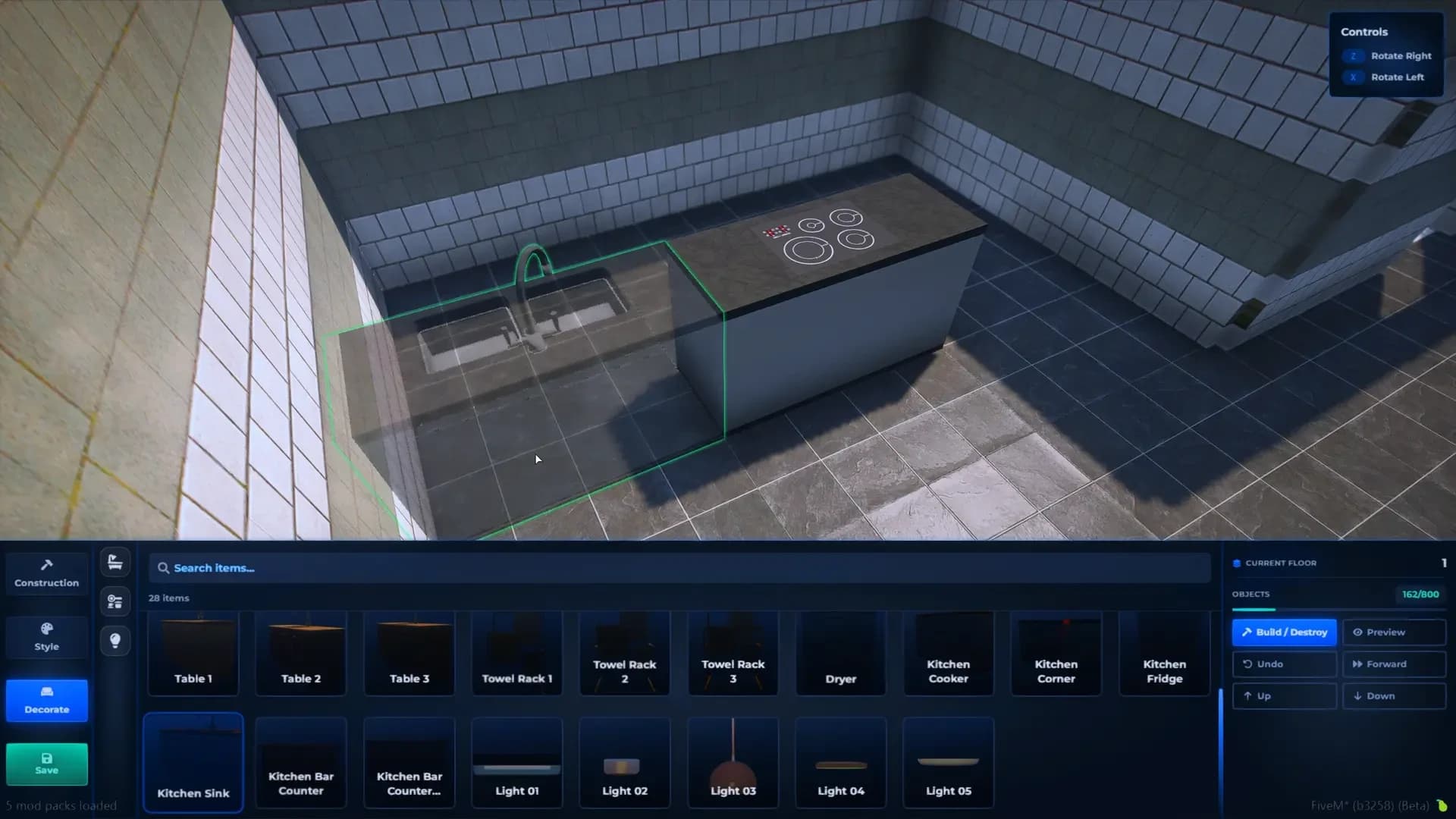
Die mit dem Paket gelieferten eigenen Props, gefiltert in Bathroom, Kitchen und Lights: Toiletten, Waschbecken, Badewanne, Handtuchhalter, Waschmaschine und Trockner, Teppiche, Tische, eine Bartheke, Herde, Kühlschränke, Küchenecken und Deckenlampen.
Platzierung | Wie es sich verhält |
|---|---|
Free | Genau unter dem Cursor platziert und auf den Boden fallen gelassen. Drehe es vor dem Klicken mit Z / X. |
Against a wall | Rastet am nächsten Rand der Kachel ein und blickt von selbst in den Raum. Eines pro Rand. |
Centred | Rastet in der Mitte der Kachel ein – jede Deckenlampe funktioniert so. Eine pro Kachel. |
Lampen nehmen die in der Palette gewählte Farbe. Klicke mit gewählter Farbe auf eine vorhandene Lampe, um sie umzufärben, statt eine zweite hinzuzufügen. Im Destroy-Modus wird die dem Cursor nächste Dekoration entfernt.
Welche Props in welcher Kategorie und mit welchem Verhalten erscheinen, wird in Config.Objects.furniture festgelegt – siehe Der Builder-Katalog unten.
Das Objektlimit#
Jede Kachel besteht aus echten Props – ihrem Boden, jeder freiliegenden Wand, dem Dach – plus allem, was du darauf setzt. Der Zähler im rechten Panel zeigt, wie viele der Bau gegenüber Config.MaxObjects (800) enthält: grün, gelb ab 80 %, rot, wenn voll. Am Limit kann nichts mehr platziert werden.
Das Limit schützt Spieler vor dem Objekt-Pool von GTA. Stürzen einige in großen Shells ab, senke
Config.MaxObjects, statt es zu erhöhen.
Vorschau#
Preview schließt die Oberfläche, setzt jedes Dach ein und setzt dich mit deinen normalen Steuerungen zu Fuß am Spawn-Punkt ab. Geh durch die Räume, steige die Treppe hinauf, öffne die Türen. Halte G zwei Sekunden lang, um zum Builder zurückzukehren, wo du ihn verlassen hast.
Eine Shell speichern#
Drücke Save (oder Esc, dann speichern). Eine neue Shell fragt nach einem Namen; eine bearbeitete behält ihren eigenen. Dann:
Dächer werden hinzugefügt und jedes Stockwerk wird sichtbar gemacht.
Eine Kamera rahmt das gesamte Gebäude von oben ein und nimmt das Titelfoto auf.
Der Server prüft, dass du weiterhin Admin bist, und speichert die Shell.
Die neue oder aktualisierte Shell wird sofort an jeden verbundenen Spieler gesendet – kein Neustart.
Jede neue Shell bekommt automatisch einen eigenen Platz in der Welt, in Höhe 800 und mindestens 300 m von jeder anderen Shell entfernt, sodass sich zwei Interiors nie überlappen.
Um das Void für eine Shell auszuschalten, entferne den Haken bei Has Void im Shell-Manager und drücke ihren Button Save. Das Speichern aus dem Builder speichert die Shell immer mit Void an.
Wie eine Shell im Spiel erscheint#
Eine gespeicherte Shell wird bei jedem Client als das Modell qs_shells_<id> registriert – qs_shells_1, qs_shells_2 und so weiter. Das Interior wird bei Bedarf darum herum zusammengesetzt:
Kommt ein Spieler auf 100 m an den eigenen Platz der Shell heran, wird sie dort gebaut.
Spawnt ein Housing-Script irgendwo ein Objekt
qs_shells_<id>, wird das Interior stattdessen um dieses Objekt herum gebaut und folgt ihm, wenn das Script es bewegt oder dreht.Ist der Spieler weiter als 100 m entfernt, werden die Props wieder entfernt, sodass hundert Shells Spielern, die in keiner sind, nichts kosten.
Deshalb braucht ein Housing-Script nichts Besonderes: Es spawnt das Modell wie jede gestreamte Shell, und Shell Creator erledigt den Rest.
Der Builder-Katalog#
Was der Builder anbietet, ist in config/builder.lua aufgelistet. Du kannst Einträge umsortieren, umbenennen oder entfernen und jedes GTA- oder gestreamte Prop als Möbel hinzufügen.
Tabelle | Enthält |
|---|---|
| Welche Kategorien in Style und in Decorate erscheinen und in welcher Reihenfolge. |
| Die Construction-Teile. |
| Die Oberflächen. Wände werden nach Suffix aufgelistet ( |
| Türmodelle, jeweils mit einem |
| Fensterrahmen und Treppen. |
| Jedes Dekorations-Prop und seine Kategorie. |
| Die 64 Farben der Palette als Hex-Codes. |
Ein Möbeleintrag sieht so aus:
{
    label         = 'Light 02',
    model         = 'qs_custom_light_01',
    category      = 'lights',               -- bathroom · kitchen · lights, or one you add to Config.ObjectMap.decorate
    offset        = vec3(0.0, 0.0, 2.89),   -- optional: lift or shift it instead of dropping it on the floor
    colors        = true,                   -- optional: show the colour palette for it
    fixedPosition = { centered = true },    -- optional: true = against a wall edge, { centered = true } = tile centre
},
Das Bild des Items wird aus web/images/builder/<model>.webp geladen (oder dem von dir angegebenen Namen image). Füge für ein neues Prop ein Bild mit diesem Namen hinzu, sonst bleibt seine Karte leer.
Entferne keinen Eintrag, den gespeicherte Shells bereits verwenden. Shells speichern die Modelle selbst, sodass sie weiter laden – aber das Item wird beim Bearbeiten nicht mehr angeboten.