


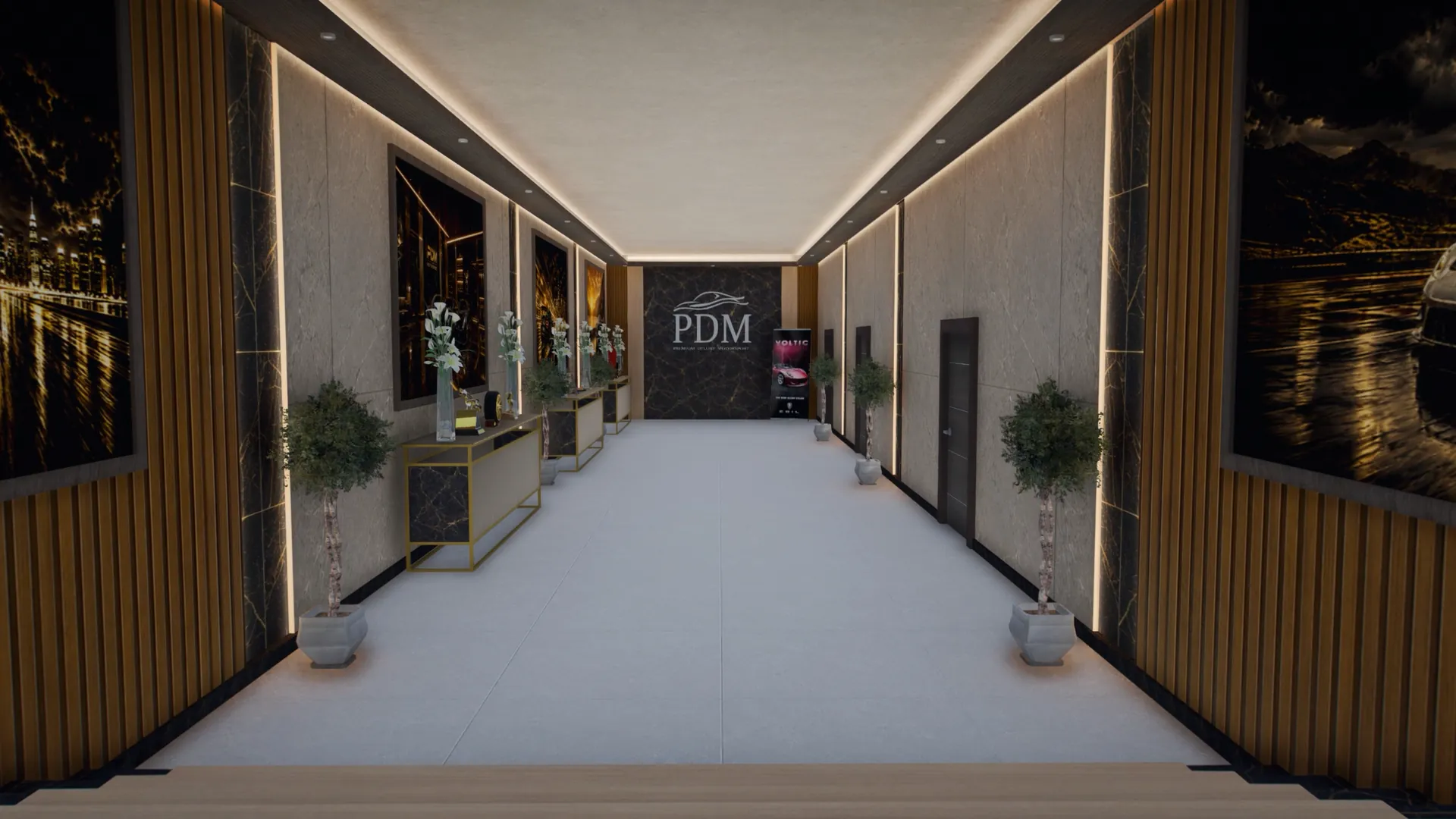

MLO Creator ist ein Studio mit sechs Tools darin. Jedes Tool erzeugt eine Art von Map-Datei, und jedes endet auf dieselbe Weise: mit einem Build-Button, der echte Spieldateien schreibt und sie live ohne Server-Neustart für jeden Spieler lädt. Diese Seite führt durch das Studio und dann durch jedes Tool in der Reihenfolge, in der du sie am ehesten nutzt.
Das Studio#
Gib /mlocreator öffnet das Studio, und derselbe Befehl erneut schließt es. Der Befehlsname und eine optionale Taste werden eingestellt in Settings → Studio. Nur Admins kommen rein; alle anderen sehen "You do not have permission to open MLO Creator".
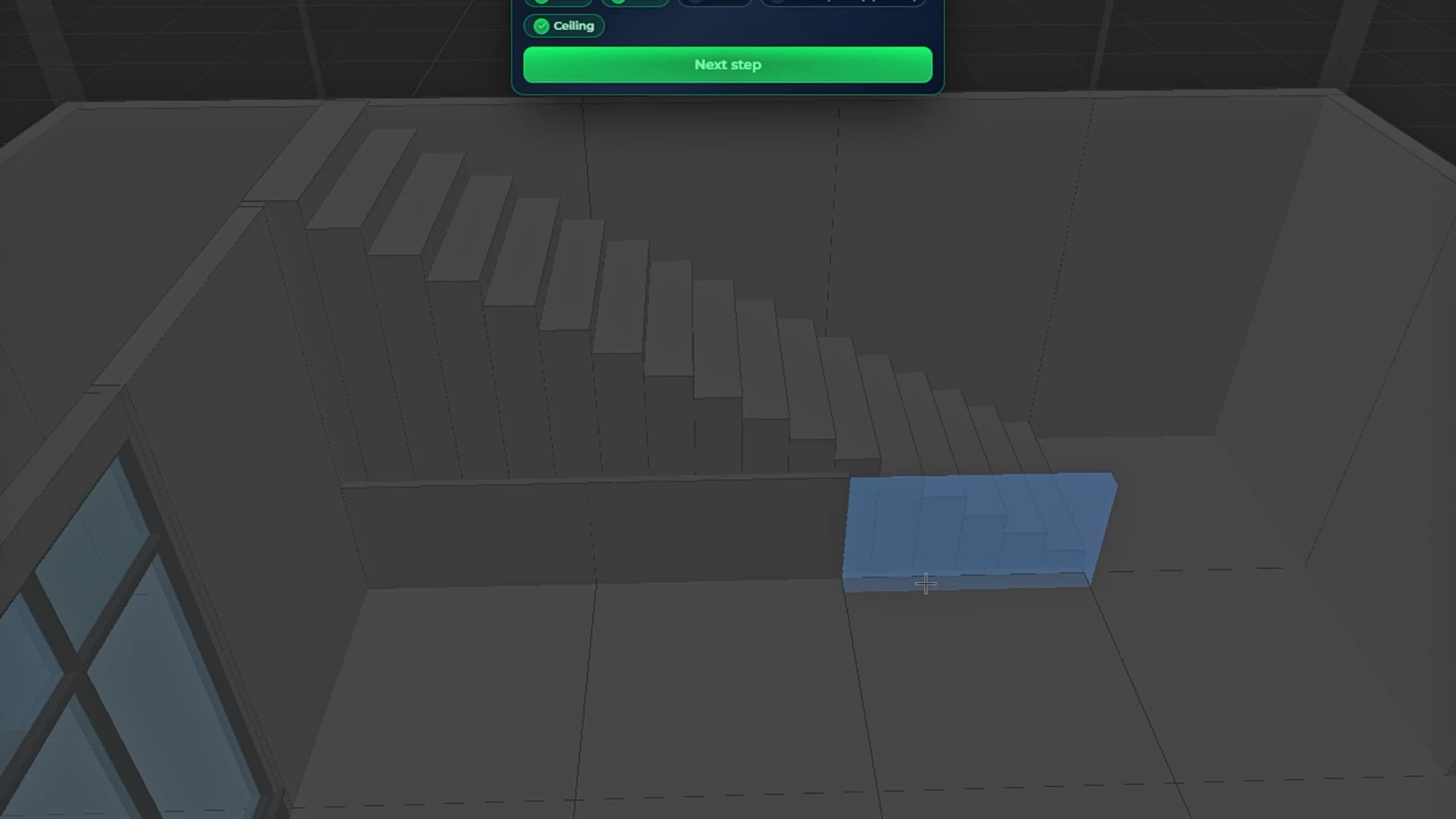
Das Studio zeigt eine Karte pro Tool, gruppiert nach ihrem Zweck:
Tool | Was sie bewirkt | Schreibt |
|---|---|---|
Collision Cutter | Öffnet Gebäude, die das Spiel verschlossen hält: entfernt eine Tür, Wand oder einen Rollladen samt Kollision. | ybn, ydr |
MLO Creator | Baut einen brandneuen Innenraum aus dem Nichts: Böden, Wände, Türen, Fenster, Treppen, Texturen und Räume. | ydr, ybn, ytyp, ymap |
MLO Editor | Möbliert einen Innenraum: Props, funktionierende Türen, Lichter, Raumbeleuchtung und Entity Sets. | ytyp, ydr |
YMAP Creator | Platziert Dinge im Freien: Props, Zäune, geparkte Autos, Wetterzonen, Occluder, LOD-Lichter und Gras. | ymap |
Occlusion | Entfernt Vanilla-Occluder, die deinen Bau verbergen, oder erstellt neue. Experimentell, standardmäßig aus. | ymap (XML) |
Maps | Der Map Manager: baut, stoppt, entfernt und löscht die von dir erstellten Innenräume. | — |
Nicht sicher, wo du anfangen sollst? Die Tafel Where to start auf der Startseite des Studios schlägt drei Wege vor, jeder eine Kette von Tools mit einem Zähler dessen, was du schon erstellt hast:
Route | Tools, in der Reihenfolge |
|---|---|
Ein verschlossenes Gebäude öffnen | Collision Cutter → MLO Creator → MLO Editor → Maps |
Einen Innenraum von Grund auf bauen | MLO Creator → MLO Editor → Maps |
Einen vorhandenen Innenraum einrichten | MLO Editor → Maps |
Angedockte Panels und die ALT-Taste#
Tools, die in der Welt arbeiten, halten ihr Panel auf dem Bildschirm angedockt, während du herumfliegst. Drücke ALT, um zwischen dem Mauszeiger auf dem Panel und dem Freilook in der Welt zu wechseln. Ein kurzer Hinweis sagt dir, welcher aktiv ist. Die Taste wird eingestellt in Settings → Studio, und Spieler können sie auch in den eigenen Tastenbelegungen von FiveM neu belegen als "MLO Creator — Toggle UI cursor".
Die freie Kamera#
Jedes Welt-Tool nutzt dieselbe freie Kamera:
Taste | Funktion |
|---|---|
| Vorwärts, links, zurück, rechts fliegen |
| Runter / hoch |
| Schneller / langsamer |
| Zwischen Fliegen und Gehen wechseln (der Ped erscheint an der Kamera) |
| Vorschau ohne jede Oberfläche |
| Hilfe-Overlay mit jeder Taste des aktuellen Tools |
| Panel-Cursor ↔ Freilook |
Projekte#
Alles, was du erstellst, ist ein Projekt, in der Datenbank gespeichert mit demjenigen, der es gespeichert hat, und wo in der Welt es steht. Schließe das Spiel, komm morgen wieder, öffne es und mach weiter. Der Startbildschirm jedes Tools listet seine Projekte, die nächsten zuerst, und der Go there-Button teleportiert dich zu einem Projekt, ohne es zu öffnen.
Nur eine Person kann ein Projekt gleichzeitig bearbeiten; ein zweiter Admin, der es öffnet, bekommt eine Warnung. Projekte überstehen jedes Update des Scripts, solange du die Datenbank behältst, [maps] und qs-mlocreator-data.
Maps bauen und laden#
Drückst du Build and load in einem beliebigen Tool, wird dein Projekt zu einer echten Map-Resource und für jeden Spieler auf dem Server geladen. Kein CodeWalker, kein Dateikopieren und kein Neustart. Jedes Projekt wird zu seiner eigenen Resource namens qs_mlo_<project name> ein in [mlocreator]/[maps].
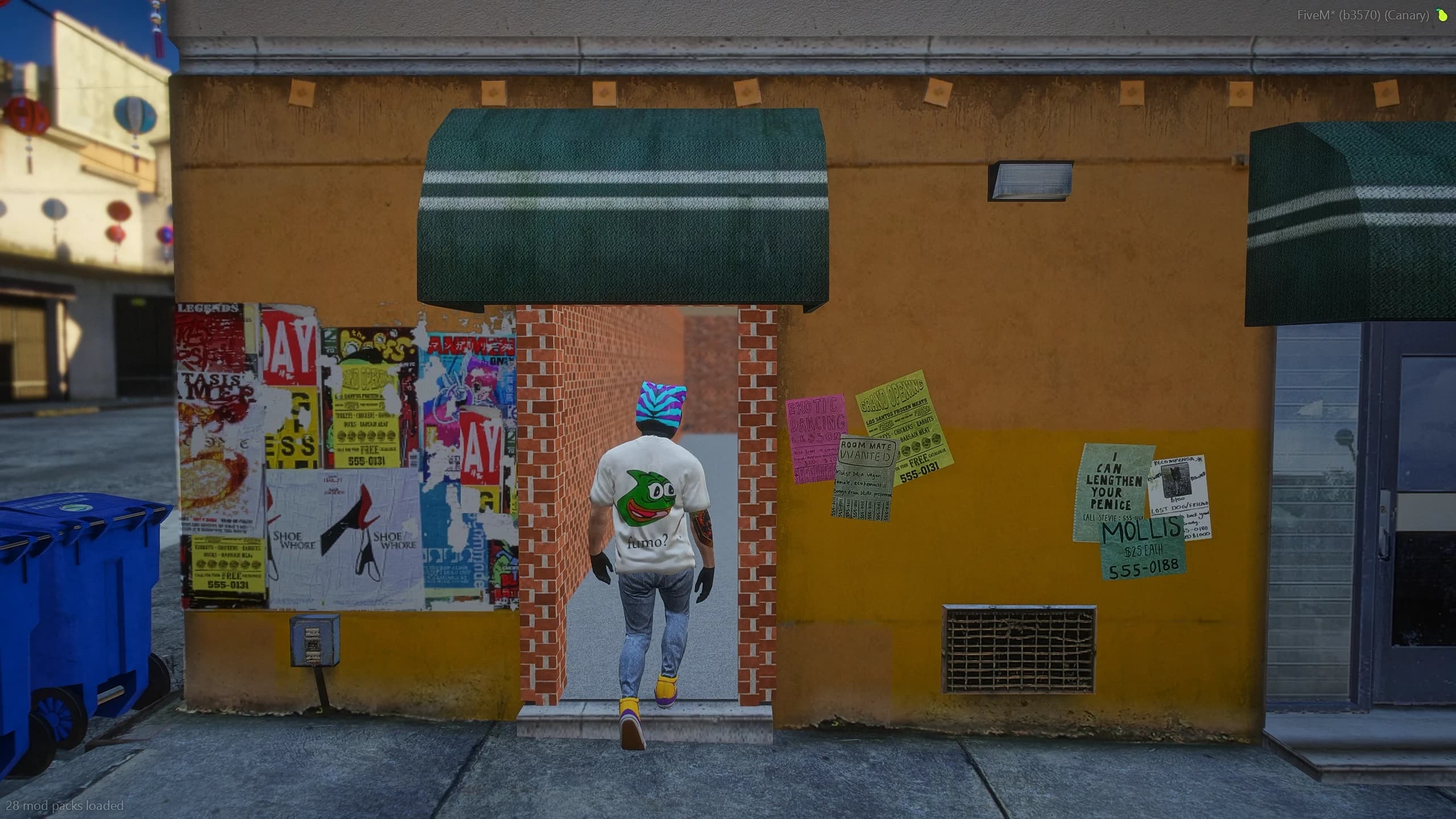
Was jeder Spieler während eines Builds sieht:
Der Bildschirm blendet aus
Alle Online-Spieler werden eingefroren und an eine sichere Stelle weit weg gesetzt, während die Dateien geschrieben werden. Das ist normal.
Press E
Eine Meldung sagt "Your confirmation is needed". Jeder Spieler drückt
E, damit das Spiel sein Streaming neu lädt; nur ein echter Tastendruck kann das. Manchmal fragt es ein zweites Mal — das hält Verkehr und Fußgänger um dich herum am Spawnen.Zurück, wo du warst
Alle werden genau dorthin zurückgesetzt, wo sie standen, ihre Kleidung wird über dein Appearance-Script neu geladen, und die neue Map ist da.
Ein paar Regeln halten einen Build sicher. Es läuft immer nur ein Build. Spieler, die sich während eines Builds verbinden wollen, werden gebeten, sich gleich neu zu verbinden. Sind mehr als zwei andere Spieler online, wird der Builder zuerst um Bestätigung gebeten ("This build reaches everyone on the server") — der Schwellenwert ist Settings → Build & maps.
Jeder Build-Dialog hat außerdem ein Files only — skip the live reload-Kontrollkästchen. Es schreibt die Map auf die Festplatte, ohne jemanden zu berühren, und die Map lädt beim nächsten Server-Neustart. Nutze es auf einem ausgelasteten Server.
Starte den Server nicht neu und trenne die Verbindung nicht während eines Builds. Und bearbeite nie Dateien innerhalb von
[maps]von Hand: Der nächste Build überschreibt sie. Ändere stattdessen das Projekt im Spiel.
Collision Cutter#
Der Collision Cutter öffnet Gebäude, die das Spiel verschlossen hält, sodass ein Spieler durch eine echte Tür in einen Innenraum gehen kann, den du dahinter baust. Er bearbeitet nie GTA-Dateien: Er streamt Ersatz-Kollision mit denselben Namen. Lösche den Schnitt und baue erneut, und das ursprüngliche Gebäude kommt zurück.
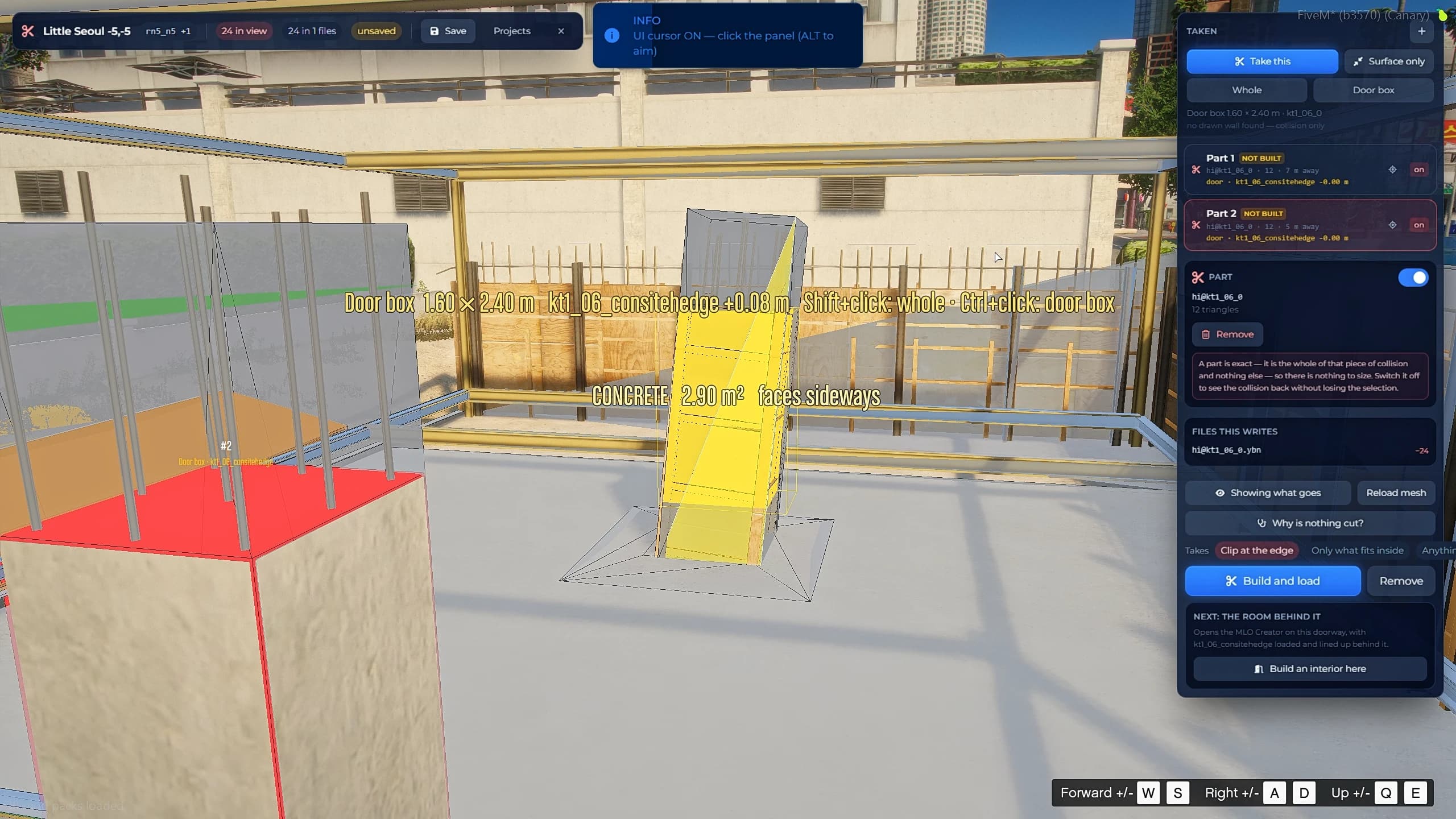
Vor das Gebäude stellen
Öffne das Tool. Der Startbildschirm zeigt "Where you are standing" mit Cut here oder Carry on here.
Die Tür ansehen
Der Teil unter deinem Fadenkreuz leuchtet gelb auf.
Wegnehmen
Linksklick färbt ihn rot. Erneut klicken, um ihn zurückzusetzen.
Build and load
Die Tür, ihre Kollision und ihr sichtbares Modell sind für alle weg. Geh hindurch.
Taste | Funktion |
|---|---|
| Den markierten Teil wegnehmen / zurücksetzen |
| Den ganzen Teil wegnehmen |
| Eine türgroße Box am Fadenkreuz anpassen |
| Ecken-Modus |
| Die gewählte Box verschieben (halte |
| Die Box anheben / absenken |
| 1-cm-Schritte statt 10 cm |
| Den gewählten Schnitt speichern / duplizieren / entfernen |
Wenn die ganze Wand aufleuchtet#
Manche Gebäude sind als ein Stück modelliert, sodass die ganze Wand statt der Tür markiert wird. Drücke Ctrl + Klick, um eine türgroße Box anzupassen (standardmäßig 1,6 × 1,6 × 2,4 m), oder nutze Ecken-Modus (G): Klicke zwei gegenüberliegende Ecken der Öffnung, Rechtsklick macht eine Ecke rückgängig, Enter füllt sie aus und nimmt sie weg. Nur die Box wird geschnitten, nie der Rest der Wand.
Die gewählte Box kann im Panel in der Größe geändert, gedreht, an die Oberfläche angepasst oder auf den Boden gestellt werden. Wie viel eine Box nimmt, wird bestimmt durch Takes: am Rand beschneiden (Standard), nur was hineinpasst oder alles, was sie berührt. Wechsle zwischen "Showing what goes" und "Showing the result", um vor dem Build zu prüfen, und drücke Why is nothing cut?, wenn eine Box nichts zu bewirken scheint.
Projekte folgen dem Boden#
Die Welt ist in 200-m-Zellen geteilt, und jede Zelle gehört zu einem Schnittprojekt. Ein Schnitt knapp über einer Zellkante tritt dem Projekt bei; ein weit entfernter Schnitt wird abgelehnt mit "That is not this project's ground". Öffne das Tool dort, wo du stehst, und es wählt das richtige Projekt für dich.
Der Raum dahinter#
Sobald ein Durchgang geschnitten ist, drücke Next: the room behind it → Build an interior here. Der MLO Creator öffnet sich bereits an diesem Durchgang ausgerichtet, mit dem Vanilla-Gebäude als Referenz zum Nachzeichnen.
Der Cutter liest die echte Spielkollision von einem Kollisionsserver. Der Standard, von Quasar gehostet, funktioniert sofort. Siehe Integrationen.
MLO Creator#
Der MLO Creator baut einen brandneuen Innenraum dort, wo keiner war. Du platzierst eine Eingangstür an einer Wand, malst Böden auf einem Raster, und Wände wachsen von selbst. Dann texturierst du ihn, sortierst ihn in Räume und drückst Finish interior.
Die Eingangstür platzieren#
Erstelle ein Projekt und gib ihm einen Namen. Du startest in der freien Kamera: Was du ansiehst, wird als Durchgang gelesen — ein vorhandenes Türprop, ein Durchgang, den der Kollisionsserver kennt, eine glatte Wand oder der Boden — und eine Geistertür zeigt die Erkennung. Linksklick fixiert sie und lässt dich sie anpassen; Enter fixiert sie und geht direkt zum Raster.
Taste | Funktion |
|---|---|
| Die Tür an der Wand entlangschieben |
| Sie durch die Wand hinein / heraus bewegen |
| Den Boden anheben / absenken |
Mausrad | Türbreite |
| Türhöhe hoch / runter |
| 1-cm-Schritte statt 10 cm |
| Innen und Außen tauschen |
| Gizmo an / aus, Gizmo-Modus wechseln |
| Weiter zum Raster / zurück zum Zielen |
Platziere die Tür an einer echten Außenwand. Eine Tür kann 0,5–12 m breit und 1–10 m hoch sein; breitere Türen überspannen mehrere Rasterzellen.
Die vier Schritte#
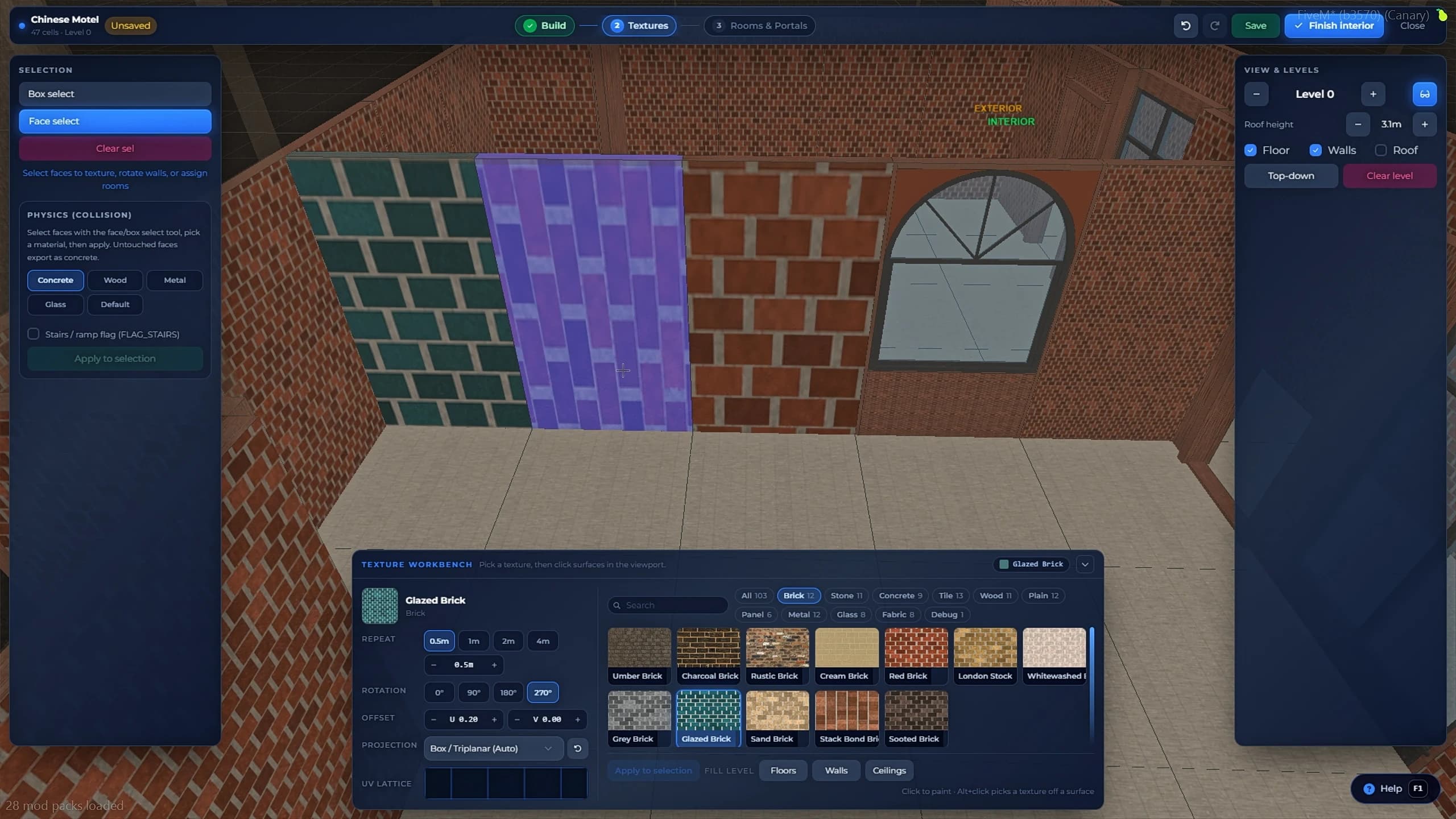
Das Raster arbeitet in 2-m-Zellen, und die Schrittleiste oben führt dich durch vier Phasen:
Schritt | Was du dort tust |
|---|---|
Build | Böden, Wände, Decken, Türen, Fenster und Treppen malen. Ebenen für Obergeschosse und Keller hinzufügen. |
Texturen | Gib jeder Fläche eine Textur und ein physisches Material. |
Dekorieren | Sockelleisten, Zierleisten, Wandvertäfelung, Nischen mit Regalen, Schwellen und abgehängte Decken, an einer Fläche oder einem ganzen Raum. Eine abgehängte Decke kann eine LED-Voute oder ein Leuchtpaneel tragen, das beim Build zu einem echten Licht wird. |
Räume und Portale | Teile den Innenraum in Räume, stelle die Beleuchtung jedes Raums ein und prüfe, dass jeder Raum nach draußen reicht. |
Bau-Tools#
Tool | So funktioniert es |
|---|---|
Boden | Klicke oder ziehe auf dem Raster. Randwände entstehen automatisch an jeder offenen Kante. |
Wall / Half / Draw wall | Klicke eine Zellkante, um eine Wand hochzuziehen; Half macht einen Tresen oder eine Brüstung. |
Decke | Klicke eine beliebige Zelle, um sie abzudecken. |
Tür | Klicke eine Wand, und sie wird zum Durchgang. Die Öffnung wird zum Portal; die öffenbare Tür selbst wird später im MLO Editor platziert. |
Fenster | Klicke eine Wand. Stile: Standard, Wide, Tall, Strip, Arched, Grid, Sash, Shopfront und Plain hole, mit Größe, Fensterbank, Reihen, Spalten, Rahmen und Glas. |
Treppen | Klicke eine Zelle und wähle eine Richtung; die Treppe führt zur nächsten Ebene. Stufenanzahl, Breite und Stil sind einstellbar. |
Split / Slice | Eine Innenwand durch einen Boden ziehen. |
Bend / Radial / Round corner | Gebogene Wände, runde Räume und abgerundete Ecken. |
Corner / Height / Stretch | Eine Ecke verschieben, die Höhe einer Ebene ändern oder die Form strecken. |
Radiergummi | Klicke alles an, was du entfernen willst. |
Unter Advanced findest du Flügel (in getrennte Teile malen und den Rest sperren oder verbergen) und die Außenreferenz: Wähle das Gebäude um dich herum aus der Welt, und es erscheint als durchsichtige Fassade zum Nachzeichnen. Es ist nur eine Referenz; nichts davon wird in deinen Innenraum gebacken.
Texturen#
Texturen stammen aus dem qs_mlotextures-Pack: über hundert Texturen in Brick, Stone, Concrete, Tile, Wood, Plain, Panel, Metal, Glass und Fabric. Wähle eine, klicke dann Flächen zum Bemalen, oder wähle erst Flächen und drücke Apply to selection. Fill level malt jeden Boden, jede Wand oder Decke einer Ebene mit einem Klick, Alt + Klick nimmt die Textur von einer Fläche auf, und acht Pinsel-Slots halten deine Favoriten bereit. Der Tab Physics legt fest, woraus jede Fläche besteht — Beton, Holz, Metall oder Glas —, damit Schritte und Kugeleinschläge richtig klingen.
Räume und Portale#
Jeder abgeschlossene Bereich ist ein Raum. Wähle einen Raum und klicke einen Boden: Der ganze Bereich wird damit gemalt (Shift + Klick malt eine einzelne Zelle). Türen, Fenster, halbe Wände und Treppen zwischen zwei Räumen oder nach draußen werden automatisch zu Portalen. Jeder Raum hat einen Timecycle — sein Beleuchtungslook, durchsuchbar unter tausend — sowie Flags und wie weit die Außenwelt durch ihn sichtbar bleibt.
Zehn Raum-Presets (Office, Garage, Warehouse, Shop, Nightclub, Basement, Apartment, Stairwell, Car park, Lobby) und neun Portal-Presets (Door, Garage door, Open doorway, Shop window, Glass partition, Mirror, Mirror floor, Link to another interior, Water surface) tragen die richtigen Werte für dich ein. Speichere eigene unter einem Namen, um sie wiederzuverwenden.
Den Innenraum fertigstellen#
Drücke Finish interior, dann Build & load. Das Raster wird zu echtem Mesh gebacken, Portale werden aus deinen Türen geschrieben, das Projekt wird gespeichert und die Map live gebaut. Ein paar Dinge halten einen Build an, bis du sie behebst — der Button Show me des Dialogs bringt dich dorthin:
Limit | Wert |
|---|---|
Räume pro Innenraum | 31 (32 mit dem spieleigenen Limbo-Raum) |
Verschiedene Texturen | 128 (Warnung ab 112) |
Ausgang nach draußen | Mindestens einer, und jeder Raum muss erreichbar sein |
Dreiecke | Warnung über 20.000 (einstellbar) |
Undo-Verlauf | Standardmäßig 40 Schritte ( |
Speichere oft. Der MLO Creator hat kein zeitgesteuertes Autosave: Er speichert, wenn du Save drückst und kurz vor jedem Build, und beim Schließen warnt er, dass ungespeicherte Änderungen verloren gehen können. Ein späterer Rebuild eines Innenraums behält alles, was der MLO Editor hinzugefügt hat — Türen, Props und Lichter werden automatisch wieder eingesetzt.
MLO Editor#
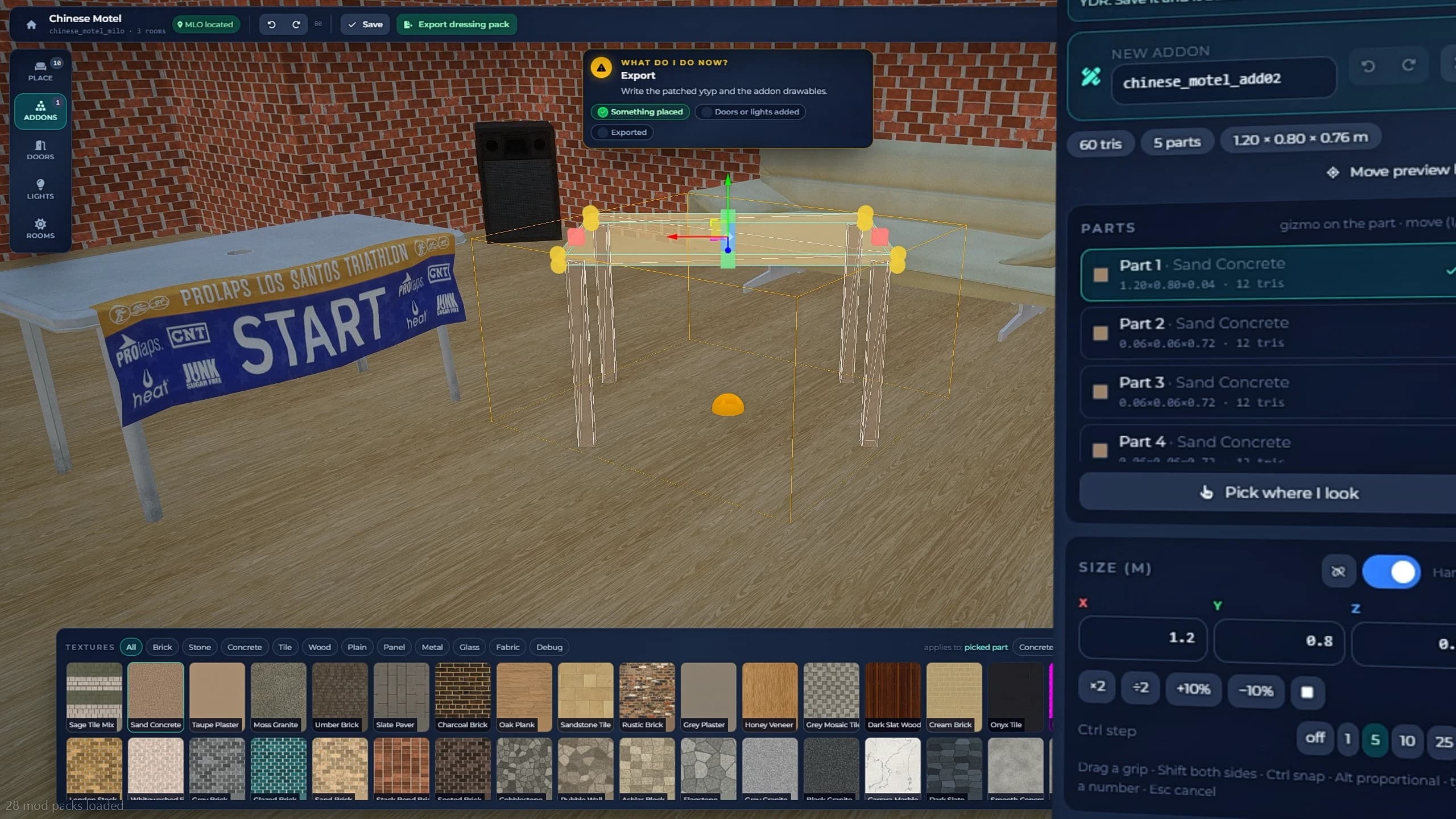
Der MLO Editor möbliert einen Innenraum, ohne seine Wände anzufassen: Props aus dem Katalog, eigene Modelle, kleine Addon-Meshes, funktionierende Türen, Lichter, Beleuchtung pro Raum und Entity Sets. Er funktioniert bei Innenräumen, die du mit dem MLO Creator gebaut hast, oder bei jedem MLO, das du als .ytyp. Das Original wird nie verändert — lösche die Einrichtung, und der Innenraum ist wieder wie vorher.
Start-Tab | Nutze es, um |
|---|---|
Deine MLOs | Einen Innenraum aus dem MLO Creator einrichten oder seine Einrichtung fortsetzen. |
Editor-Projekte | Gespeicherte Einrichtungen laden, besuchen oder löschen. |
From ytyp file | Lege eine binäre |
Geh oder fliege in den Innenraum. Der Editor findet ihn von selbst ("MLO located — you are inside it") und hält deine Arbeit daran ausgerichtet. Eine Coach-Karte auf dem Bildschirm begleitet dich durch die vier Phasen: Basis wählen, verankern, einrichten, exportieren.
Modi#
Modus | Was du dort tust |
|---|---|
Place | Props aus dem Möbelkatalog (Kitchen, Bathroom, Bedroom, Living, Garden, mit Favoriten und Zuletzt-Verwendeten) oder jedes Modell per Name. Jedes Prop hat seinen Raum, sein Entity Set und seine LOD-Distanz. |
Addons | Baue kleine eigene Meshes aus Primitiven (Box, Panel, Zylinder, Rohr, Keil, Stufen, Rahmen …), Presets (Kiste, Tresen, Tisch, Regal, Bank …), einem Textschild oder einem importierten |
Doors | Sieh einen Durchgang an, und eine funktionierende Tür wird darauf zugeschnitten. Panel, Glas, doppelt, Sicherheit oder Garage, schwingend, schiebend, kippend oder rollend. |
Lichter | Punkt-, Spot- und Kapsellichter mit fertigen Looks (Pendel, Downlight, Neon, Feuer, Disco, Notausgangsschild …), Flackereffekte, Schatten und aktive Zeiten. |
Räume | Den Innenraum lokalisieren, jedem Raum einen eigenen Timecycle mit Live-Vorschau geben und die Portalkarte sehen. |
Editor-Tasten#
Taste | Funktion |
|---|---|
| Select |
| Die Platzierung bestätigen |
| Gizmo ↔ Ziehen (Ziehen: Linksklick halten, |
| Griffe zum Verschieben / Drehen / Skalieren / Größe ändern |
| Auf die Fläche darunter fallen lassen |
| Im Lights-Modus: Klick-zum-Platzieren scharfschalten ( |
| Die Auswahl duplizieren / löschen |
| Rückgängig / Wiederholen (80 Schritte) |
| Save |
Das Snap-Menü in der oberen Leiste legt Move-Snap (0,05–1 m) und Rotate-Snap (5–90°) fest. Bei Größen-Griffen ziehe einen Griff, um die Größe zu ändern; Shift bewegt beide Seiten, Ctrl rastet ein und Alt behält die Proportionen.
Türen, die Lock-Scripts nutzen können#
Jede Tür bekommt ihr Aussehen, einen Öffnungswinkel, eine Auslösedistanz, einen gesperrten oder entsperrten Start sowie Offenhalten- und Feder-Optionen. Beim Build wird eine kleine doors.lua in die Map-Resource geschrieben, die jede Tür beim Türsystem des Spiels registriert, benannt nach dem Projekt — <project>_door01, <project>_door02 und so weiter — damit dein Türschloss-Script sie ansprechen kann (siehe Integrationen). Der Tab Empty openings füllt jeden leeren Durchgang mit einem Klick.
Entity Sets#
Erstelle ein Set, lege Props hinein, und sie erscheinen nur, solange das Set aktiv ist — derselbe Mechanismus, den GTA für Upgrades und Renovierungen nutzt, bereit für deine eigenen Scripts zum Einschalten. Türen können nicht in einem Set sein.
Die Einrichtung exportieren#
Drücke Export dressing pack, dann Build and load. Bei einem MLO-Creator-Innenraum geht die Einrichtung in die eigene Map-Resource dieses Innenraums — baue den Innenraum zuerst einmal im MLO Creator. Bei einem MLO, das du aus einer Datei geladen hast, streamt eine separate qs_mlo_dress_<name>-Resource die eingerichtete Kopie über das Original. Der Editor speichert beim Schließen und vor jedem Export.
Jedes Prop muss zu einem Raum gehören. Props außerhalb jedes Raums landen im Limbo und werden nicht gezeichnet — der Export warnt dich, wie viele es sind.
YMAP Creator#
Der YMAP Creator platziert Dinge im Freien, in der offenen Welt. Starte eine New map und fliege hinaus, öffne eine deiner Your maps, oder lege ein CodeWalker .ymap.xml in From ymap file, um eine bestehende Map zu bearbeiten (den Namen beizubehalten ersetzt das Original).
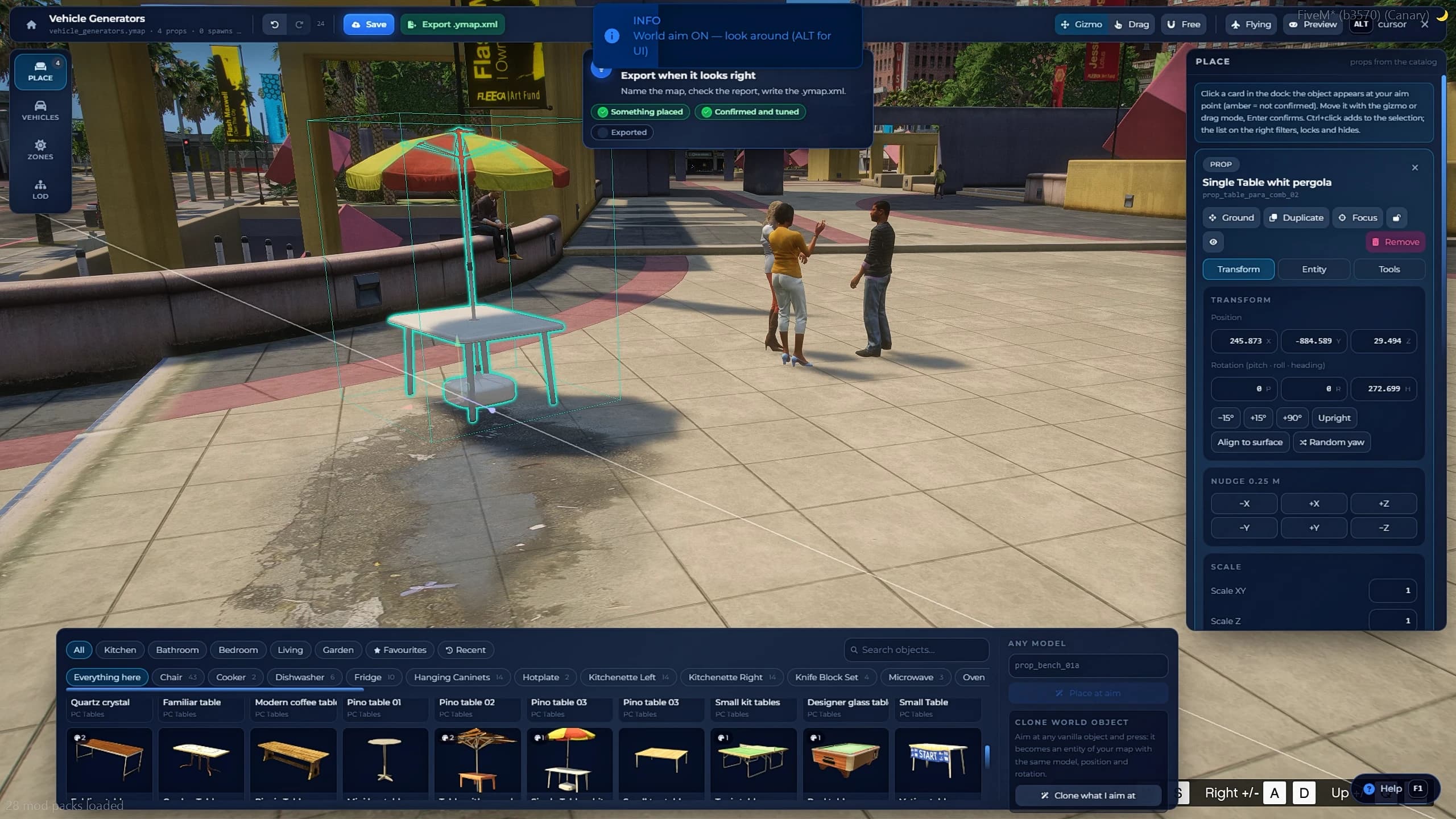
Wähle links in der Leiste einen Modus und klicke unten im Dock auf eine Karte: Sie landet dort, wohin du zielst. Ein neues Prop erscheint bernsteinfarben und "Not confirmed", bis du Enter drückst. Jedes Dock funktioniert gleich: Der erste Tab listet, was du platziert hast (klicken zum Auswählen, Doppelklick zum Hinfliegen), der zweite, was du hinzufügen kannst.
Place — props
Props aus dem Katalog, jedes Modell per Name oder Clone world object, um ein Vanilla-Objekt zu kopieren, auf das du zielst. Jedes Prop hat Position, Rotation und Skalierung; LOD-Distanz, LOD-Stufe und Priorität; Entity-Flags; sowie Tools zum Arrayen, Streuen (bis zu 200) und Spiegeln. Lass die Priorität auf Erforderlich: Im Multiplayer überspringt das Spiel optionale Props, sofern sie nicht als fixiert markiert sind, und das Tool warnt dich.
Der Tab Extensions kann eine Tür hinzufügen (wie ein Türprop schwingt und sperrt), am Prop fixierte Lichter oder eine Scenario-Spawnpunkt-Überschreibung.
Zäune
Wähle eine Familie — Maschendraht, Sicherheit, Holz, Eisengeländer, Lattenzaun, Sperrholz und mehr — drücke Draw fence und klicke jede Ecke. Jede Strecke füllt sich sofort mit Paneelen und folgt dem Gefälle. Backspace nimmt eine Ecke zurück, Enter beendet. Tore und Eckpfosten sind Optionen, und jedes Paneel kann später durch ein Tor ersetzt werden. Familien sind aufgeführt in config/fences.lua.
Fahrzeuge — geparkte Autos
Platziere einen Parkauto-Spawn mit einem Geisterauto, das zeigt, wo es steht: Modell, Ausrichtung, Farben, Lackierung und Spawn-Flags. Nach dem Build spawnt das Spiel das Auto so, wie es jedes geparkte Auto spawnt: nie, während du die Stelle ansiehst, nie näher als etwa 50 m, nur mit der normalen Spielkamera und nur bei Annäherung aus mehr als etwa 250 m. Auf der Stelle zu stehen zeigt nichts — geh weg und komm zurück.
Zonen — Timecycle-Boxen
Zeichne eine Box und gib ihr einen Timecycle (einen Wetter- oder Beleuchtungslook), Stärke, Überblendbereich und Stunden. Fliege hinein, um den Look live in der Vorschau zu sehen.
LOD — ferne Versionen
Wähle ein Prop, drücke Use selection as parent, dann Ctrl + Klick auf seine Kinder. Gelbe Linien zeigen die Verknüpfungen; LOD-Stufen werden beim Export automatisch gesetzt.
Occlusion — Occluder
Boxen und gezeichnete Prismen, die das Spiel als feste Wände behandelt: Nichts dahinter wird gezeichnet, was ein großes eigenes Gebäude günstig hält. Platziere eine Box an deinem Zielpunkt, umschließe ein Objekt oder zeichne ein Prisma Ecke für Ecke. Nutze sie nur an Dingen, durch die man nicht hindurchsehen kann — das Spiel verbirgt alles hinter einem Occluder, Glas eingeschlossen.
Lichter — LOD-Lichter
Die Lichter, die die Map aus der Ferne zeigt (150, 450 oder 1250 m, auf der Map eingestellt). Wähle einen Look — Straßenlaterne, Wandlampe, Flutlicht, beleuchtetes Fenster, Neon, Schild, Leiste, Leuchtfeuer — und er landet auf der Fläche, auf die du zielst. Das Spiel zeigt sie nur von 19:00 bis 07:00 Spielzeit, und aus der Nähe zeigt es stattdessen die eigenen Lichter des Props.
Gras
Wähle einen von 48 Grastypen, schalte Paint ein und halte Linksklick über dem Boden. Radius, Dichte, Skalierung und Farbton liegen am Pinsel; Erase entfernt es.
Taste | Funktion |
|---|---|
| Zur Auswahl hinzufügen / jedes Prop auswählen |
| An deinem Zielpunkt kopieren / einfügen, mit beibehaltenem Layout |
| Gizmo ↔ Ziehen, verschieben / drehen / skalieren, auf den Boden fallen lassen |
| Duplizieren / entfernen |
| Rückgängig / Wiederholen (80 Schritte) / speichern |
Die Map-Einstellungen in der oberen Leiste enthalten den Map-Namen, eine übergeordnete ymap, den Besitzer und die LOD-Licht-Reichweite. Wenn du fertig bist, drücke Export, dann Build and load. Eine leere Map, ein fehlender Name oder ein unbekanntes Modell blockiert den Build; der Rest sind Warnungen.
Occlusion#
GTA verbirgt alles, was hinter seinen eigenen unsichtbaren Occludern steht. Wenn du etwas dort baust, wo das Basisspiel keine hatte, können diese Occluder es flackern lassen oder verschwinden lassen. Dieses Tool findet und entfernt sie, aus einer Datenbank jedes Vanilla-Occluders, der mit dem Script ausgeliefert wird.
Den Bereich markieren
Klicke Ecken auf dem Boden an oder nutze ein Quadrat oder einen Kreis um dich. Stelle bei Bedarf den Höhenbereich ein.
Den Bereich scannen
Jeder Vanilla-Occluder, der ihn berührt, wird aufgelistet und rot angezeigt, zum Entfernen markiert.
Prüfen
Jeden behalten oder entfernen. Im Modus Author kannst du auch eigene Boxen hinzufügen.
Export
Die gepatchten Occlusion-Dateien werden geschrieben nach
qs-mlocreator-data/exports/occlusion/<name>/mit einer README. Dieses Tool baut nicht live: Streame diese Dateien aus einer eigenen Map-Resource.
Das Map-Manager-Tool#
Der Tab Maps listet jeden mit dem MLO Creator erstellten Innenraum und ob er geladen ist ("Never built", "Built, not loaded", "Loaded", "Building…"). YMAP- und Cutter-Maps werden über ihre eigenen Tools verwaltet.
Button | Was sie bewirkt |
|---|---|
Build / Rebuild | Baut die Map erneut live, zum Beispiel nachdem du das Projekt geändert hast. |
Stop | Nimmt die Map für alle aus der Welt, behält aber ihre Dateien. Build startet sie wieder. |
Remove | Nimmt sie aus der Welt und löscht ihren Resource-Ordner. Das ursprüngliche Gebäude kommt zurück; das Projekt bleibt und kann erneut gebaut werden. |
Delete project | Entfernt die Map, das Projekt, seine Exporte und seine Einrichtungen. Kann nicht rückgängig gemacht werden. |
Refresh interior | Lädt den Innenraum neu, in dem du stehst. |
Stop und Remove sind ebenfalls Builds: Alle durchlaufen dasselbe kurze Ausblenden und drücken
E.
Matrix#
Matrix ist Quasars gemeinsame Bibliothek von Maps, ins Studio eingebaut. Veröffentliche ein Gebäude, einen Innenraum oder eine ymap auf quasar-store.com, oder installiere eine, die ein anderer Server erstellt hat. Eine Map aus Matrix landet genau dort, wo ihr Autor sie gebaut hat (die GTA-Map ist auf jedem Server gleich), also stellt die Installation keine Fragen: Du öffnest sie in ihrem Tool und drückst Build.
Öffne es aus dem Studio: /mlocreator → Matrix. Jeder, der das Studio öffnen kann, kann Matrix öffnen; was er dort tun kann, hängt von seiner Matrix-Rolle ab (unten). Das Tool lässt sich in den Settings im Studio ausblenden.
Art | Erstellt in | Was mitreist |
|---|---|---|
Bauen | Architect | Das Gebäude und jeder dafür gebaute Innenraum. |
Innenraum | MLO Creator | Räume, Türen, Fenster, das gebackene Mesh und eigene Texturen, plus die im MLO Editor hinzugefügten Türen, Props und Lichter. |
Ymap | YMAP Creator | Props, geparkte Autos und eigene Props, dort, wo sie platziert wurden. |
Matrix hat vier Tabs:
Tab | Wofür er da ist |
|---|---|
Explore | Durchsuche und suche, was andere geteilt haben. Filtere nach Buildings, Interiors oder Ymaps und sortiere nach Popular, New, Top rated oder Updated. |
Library | Alles, was auf diesem Server erstellt wurde: was auf Matrix live ist, was auf Prüfung wartet und was noch nicht geteilt ist. Hier veröffentlichst und verwaltest du deine Maps. |
Installed | Die Maps, die dieser Server aus Matrix installiert hat, und ob ihre Autoren eine neuere Version veröffentlicht haben. |
Server | Die Verbindung des Servers zu Matrix und das Personal, das installieren und veröffentlichen darf. |
Den Server verknüpfen#
Installieren und Veröffentlichen laufen über die Verbindung des Servers zu Matrix. Das machst du einmal:
Diesen Server verknüpfen
Im Tab Server drücke Diesen Server verknüpfen. Öffne die angezeigte Adresse auf quasar-store.com und gib den Code ein. Wer den Server verknüpft, wird sein Besitzer.
Jede Person des Personals verknüpfen
Jede Person öffnet Matrix im Spiel, drückt Link my account und gibt ihren eigenen Code auf dieselbe Weise ein. Sie treten als Member bei; der Besitzer gibt ihnen im Tab Server eine Rolle.
Eine Verknüpfung dient jedem Quasar-Script auf dem Server.
Rolle | Kann |
|---|---|
Member | Maps installieren, bewerten und melden. |
Publisher | Alles, was ein Member kann, plus eigene Maps veröffentlichen und verwalten. |
Admin | Alles, was ein Publisher kann, plus die Personen unterhalb von Admin verwalten. |
Besitzer | Alles, einschließlich die Verknüpfung des Servers zu lösen und ihn zu übergeben. |
Eine Map installieren#
Finde sie in Explore, oder füge ihren quasar-store.com-Link (oder ihre ID) ein in Library → Install from a link.
Öffne sie, um ihre Fotos, Statistiken, Versionen und Bewertungen zu sehen. Set a waypoint markiert, wo sie auf deiner Karte steht.
Drücke Install. Sie wird ihrem Tool (dem Architect, dem MLO Creator oder dem YMAP Creator) als Projekt hinzugefügt. Noch wird nichts gebaut.
Öffne sie in diesem Tool und drücke Build.
Installed listet alles auf, was du installiert hast, und markiert eine hier bearbeitete oder gelöschte Kopie. Check for updates zeigt, welche Maps eine neuere Version von ihrem Autor haben.
Eine Map veröffentlichen#
Du brauchst den verknüpften Server, dein eigenes verknüpftes Konto und die Rolle Publisher oder höher.
Fotos machen
Eine neue Map braucht mindestens ein Foto und kann bis zu 4 haben; das erste ist das Titelbild. In Library, Fotos machen öffnet das Projekt in seinem Tool mit bereitstehender Kamera (der Kamera-Button in der oberen Leiste des Architect, des MLO Creators und des YMAP Creators tut dasselbe). Rahme die Ansicht ein, drücke Take photo, dann Back to Matrix.
Teile sie
Drücke unter Library, wähle ein als Not shared markiertes Projekt und drücke Share. Gib ihr einen Titel, eine einzeilige Zusammenfassung, eine Beschreibung, Tags, eine Version und wer sie sehen kann: Public (alle), Unlisted (jeder mit dem Link) oder Private (nur du). Matrix prüft das Projekt zuerst und warnt dich, wenn ein Modell aus einer anderen Resource stammt.
Auf die Prüfung warten
Quasar prüft deine ersten 3 Versionen, bevor sie auf Matrix erscheinen.
Die Map später geändert? Öffne sie in Library und veröffentliche eine neue Version. Von derselben Stelle aus kannst du ihre Seite bearbeiten, ändern, wer sie sehen kann, oder Remove from Matrix.
Fehlerbehebung#
Problem | Lösung |
|---|---|
"Taking a photo of the game needs the screenshot-basic resource." | Installiere und starte |
"Link this server first" or "Link your own account first" | Verknüpfe im Tab Server den Server, dann dein eigenes Konto. |
"Your role on this server does not allow it." | Bitte den Besitzer oder einen Admin, dich zum Publisher zu machen. |
"It is too large to publish." | Meist sind eigene Texturen der Grund. Nutze weniger oder kleinere. |
"The lights of this interior were added in the MLO Editor before they could be shared." | Öffne den Innenraum im MLO Editor und exportiere ihn einmal, dann veröffentliche. |
"This server moved" | Der Server hat Host oder Lizenzschlüssel gewechselt. Der Besitzer drückt Move it here im Tab Server. |
Die Einstellungen#
Drücke das Zahnrad im Studio-Header. Jedes Feld hat seine eigene Erklärung, und ein Suchfeld findet jedes davon. Eine gespeicherte Änderung erreicht jeden Spieler sofort und wird in der Datenbank gespeichert, Updates löschen sie also nie.
Seite | Was er enthält |
|---|---|
Allgemein | Sprache (41 verfügbar), Debug-Ausgabe, Sounds, Zahlenformat. |
Studio | Der Befehl (Standard |
Tools | Jedes Tool ein- oder ausschalten und ob sein Panel im Spiel andockt. |
Kamera & Gizmo | Geschwindigkeiten und Empfindlichkeit der freien Kamera, Orbit-Kamera, Gizmo-Schritte. |
Eine Seite pro Tool | MLO Creator, MLO Editor, YMAP, Occlusion, Collision-Viewer und Cutter: Schritte, Standardwerte, Limits, Warnungen und der Kollisionsserver. |
Build & maps | Präfix der Map-Resource (Standard |
Nur der Befehl, die Öffnungstaste, die Cursor-Taste und die Flush-Taste brauchen
restart qs-mlocreator. Das Panel sagt es, wenn du eine änderst. Reset section und Reset everything setzt die Standardwerte zurück.