



Die zwei Fenster#
City Builder hat zwei Interfaces, beide für das Team. Es hilft, von Anfang an zu wissen, welches welches ist:
Fenster | Geöffnet mit | Wofür es da ist |
|---|---|---|
Dekorationsmodus |
| Die Welt bauen: Props platzieren, verschieben, wegräumen und verkaufen. |
Furniture Creator |
| Den Katalog erweitern: neue Props hinzufügen, mit Preis, Bild, Farben und Verhalten. |
Beide prüfen dieselbe Berechtigung – ein Framework-Admin oder ein Job in Config.CreatorJobs (siehe Installation → Wer bauen darf). Alle anderen bekommen "You don't have permission to do this".
Alles, was mit City Builder platziert wird, ist global: Es gehört dem Server, nicht dem Teammitglied, das es platziert hat, und jeder Spieler sieht es. Jeder Builder kann jedes Objekt verschieben, wegräumen oder verkaufen.
Dekorationsmodus#
Tippe /citybuilder. Dein Charakter bleibt, wo er ist, die Kamera hebt als freie Kamera ab, HUD und Minimap werden ausgeblendet, Hintergrundmusik startet und das Dekorations-Panel öffnet sich am unteren Bildschirmrand.
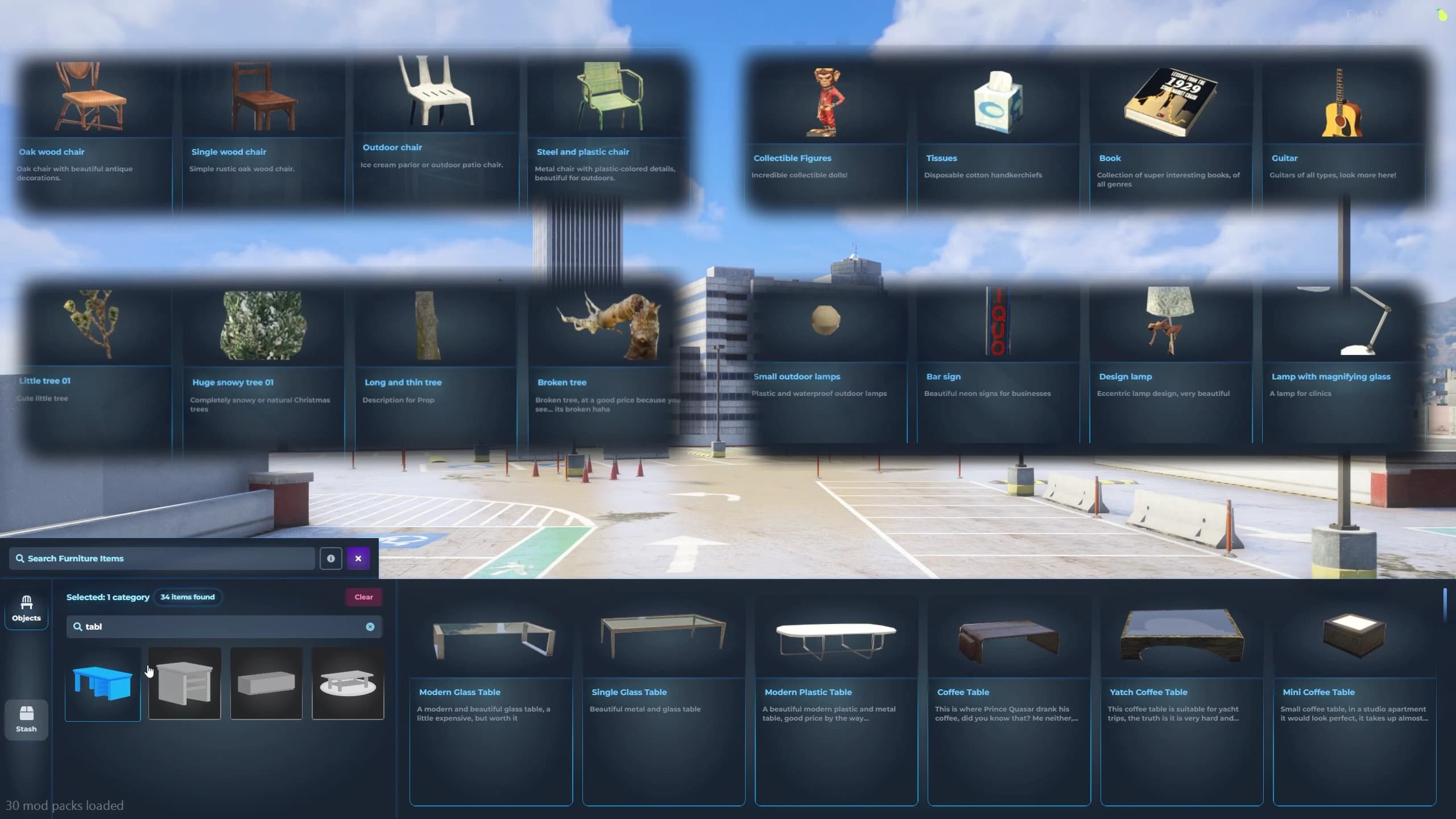
Das Panel hat zwei Tabs an seinem linken Rand:
Tab | Was er zeigt |
|---|---|
Objects | Der Möbelkatalog. Fünf Räume oben – Kitchen, Bathroom, Bedroom, Living, Garden –, jeder mit seinen Kategorien, einem Suchfeld und einer Karte pro Prop mit Bild und Preis. Ausgeblendet, wenn |
Stash | Jedes bereits auf dem Server platzierte Objekt. Hier wählst du ein platziertes Objekt aus, um es zu verschieben, wegzuräumen oder zu verkaufen. |
Die Kamera darf bis zu Config.MaximumDistanceForDecorate Meter (standardmäßig 350) von deinem Charakter wegfliegen. Fliegst du weiter, schließt sich der Builder mit "You are too far from the decoration area" – geh mit deinem Charakter näher heran und öffne ihn erneut. Setze den Wert auf false, um das Limit zu entfernen.
Drücke Esc oder den Schließen-Button, um ihn zu verlassen. Ein Prop, den du gerade platziert, aber nicht gekauft hast, wird entfernt; alles bereits Platzierte bleibt.
Einen Prop platzieren#
Auswählen
Wähle im Tab Objects einen Raum, dann eine Kategorie, dann einen Prop – oder tippe ins Suchfeld. Hat der Prop Farbvarianten, wähle eine in der Kopfzeile: Jede Variante ist ein eigenes Modell und kann einen eigenen Preis haben.
Positionieren
Der Prop erscheint fünf Meter vor der Kamera, blau umrandet. Bewege ihn mit einem der beiden Editoren (unten), drücke G, um ihn auf den Boden zu setzen, und flieg mit der freien Kamera um ihn herum, um ihn von allen Seiten zu prüfen.
Kaufen
Drücke Enter und bestätige. Mit aktiviertem Geld wird der Preis vom Bargeld oder Bankkonto des Builders abgezogen; ohne Geld heißt der Button Place item und es ist kostenlos. Das Objekt wird gespeichert und erscheint sofort für jeden Spieler.
Platzierte Objekte werden gestreamt: Jeder Spieler spawnt nur die innerhalb von Config.SpawnDistance (standardmäßig 30 m). Eine komplett dekorierte Stadt kostet einen Spieler nichts, bis er sie betritt.
Die zwei Editoren#
Drücke M, um jederzeit zwischen ihnen zu wechseln. Der aktuelle wird auf dem Bildschirm angezeigt.
Der Standard und am schnellsten zum Einrichten eines Raums. Halte die linke Maustaste gedrückt und der Prop folgt dem Cursor über Böden, Wände und Gelände. Während du hältst, drehen Z und X ihn nach links und rechts.
Für präzise Arbeit. Der Prop zeigt 3D-Griffe: Ziehe einen Pfeil, um entlang einer Achse zu bewegen, oder einen Ring, um darum zu drehen.
K schaltet die Griffe zwischen Translate und Rotate um – auch in der Kopfzeile wählbar.
Q schaltet die Achsen zwischen Welt und der eigenen (lokalen) Ausrichtung des Props um.
F fokussiert die freie Kamera auf den Prop: Sie rahmt ihn ein und umkreist ihn langsam. Drücke erneut, um frei zu fliegen.
Ein Prop kann nicht mehr als 10 m über die Position angehoben werden, an der er beim Auswählen war, damit er nie im Himmel verloren geht.
Steuerung#
Taste | Aktion |
|---|---|
Maus + W A S D | Die freie Kamera fliegen. |
Linksklick (halten) | Mausmodus: den Prop ziehen. Gizmo-Modus: einen Prop auswählen und die Griffe nutzen. |
Z / X | Den Prop im Mausmodus drehen. |
G | Den Prop auf den Boden setzen. |
M | Zwischen Maus- und Gizmo-Modus wechseln. |
K | Gizmo: verschieben oder drehen. |
Q | Gizmo: Welt- oder lokale Achsen. |
F | Gizmo: Kamera auf den ausgewählten Prop fokussieren und ihn umkreisen. |
F3 | Freie Kamera ein- oder ausschalten. |
F5 | Cursor ein- oder ausblenden, um zwischen Klicken im Panel und Fliegen mit der Kamera zu wechseln. |
F6 | Dekorations-Panel aus- oder einblenden, für freie Sicht. |
Enter | Den neuen Prop kaufen und platzieren. |
Esc | Dekorationsmodus schließen. |
Die Tasten in der Hinweisleiste unten rechts passen immer zum aktuellen Modus. Die Geschwindigkeiten der freien Kamera stehen in CameraOptions in config/config.lua.
Platzierte Objekte verwalten#
Öffne den Tab Stash. Er listet jedes Objekt auf dem Server; klicke eines an – oder im Gizmo-Modus das Objekt in der Welt – und die Kopfzeile wird zu seinem Verwaltungs-Panel:
Aktion | Was sie macht |
|---|---|
Move | Ziehe es oder nutze die Griffe, genau wie beim Platzieren. |
Save Location | Schreibt die neue Position und Drehung jedes verschobenen Objekts und verschiebt sie für jeden Spieler. |
Put in Stash | Entfernt es aus der Welt, ohne es zu löschen. Drücke erneut, um es an dieselbe Stelle zurückzuholen – praktisch für saisonale Deko oder Event-Deko. |
Sell Furniture | Löscht es endgültig. Mit aktiviertem Geld erhält der Builder |
Interaktive Props#
Manche Props machen etwas, wenn ein Spieler daneben steht (innerhalb von 1,5 m) und E drückt. Das Verhalten kommt aus dem Katalogeintrag, daher verhält sich jede Kopie dieses Props gleich.
Lager#
Props mit type = 'stash' – ab Werk Waschmaschinen, Kühlschränke, Schränke, Kochnischen und mehr – zeigen [E] - Open stash und öffnen einen Speicher in deinem Inventar. Jede platzierte Kopie hat ihr eigenes Lager namens citybuilder_<id>, mit den Slots und dem Gewicht, die am Prop eingestellt sind – oder Config.DefaultStashData, wenn der Prop keine festlegt. Jeder kann es öffnen.
Kleiderschränke#
Props mit type = 'gardrobe' zeigen [E] - Open gardrobe und öffnen das Outfit-Menü deines Kleidungs-Scripts.
Lichter#
Props in der Kategorie Light werfen einen echten Spot in die Richtung, in die sie zeigen – drehe den Prop, um ihn auszurichten. Der Lichtkegel ist schon beim Positionieren sichtbar. Die Helligkeit kommt aus Config.DefaultLightIntensity.
Dynamische Türen#
Props mit isDoor = true bleiben unfixiert, sodass sie auf- und zuschwingen, wenn dynamische Türen aktiviert sind (siehe Installation → Dynamische Türen).
Deine eigenen Interaktionen#
Jeder Prop kann [E] - Interact anzeigen und eines deiner Events auslösen – ein Arcade-Automat, der ein Minispiel startet, eine Jukebox, die ein Musikmenü öffnet. Siehe Befehle und Exports → Eigene Prop-Events.
Geld#
City Builder wird mit Geld aus ausgeliefert: Preise sind ausgeblendet, Platzieren ist kostenlos und Verkaufen bringt nichts. Schalte es ein, damit Bauen etwas kostet – nützlich, wenn ein Job und nicht nur Admins baut:
-- config/config.lua
Config.EnableMoney         = true
Config.MoneyType           = 'bank' -- 'money' (cash) or 'bank'
Config.SellObjectCommision = 0.3    -- selling pays back 30 % of the price

-- How prices are written in the interface (display only)
Config.Intl = {
    locales = 'en-US',
    options = { style = 'currency', currency = 'USD', minimumFractionDigits = 0 }
}
Kann sich der Builder einen Prop nicht leisten, wird der Kauf mit "You don't have enough money!" abgelehnt und der Prop entfernt.
Der Furniture Creator#
Tippe /citybuilderfurniture (umbenennbar mit Config.FurniCreatorCommand). Links sind die Kategorien des Katalogs und die bisher ingame hinzugefügten Props; rechts das Formular.
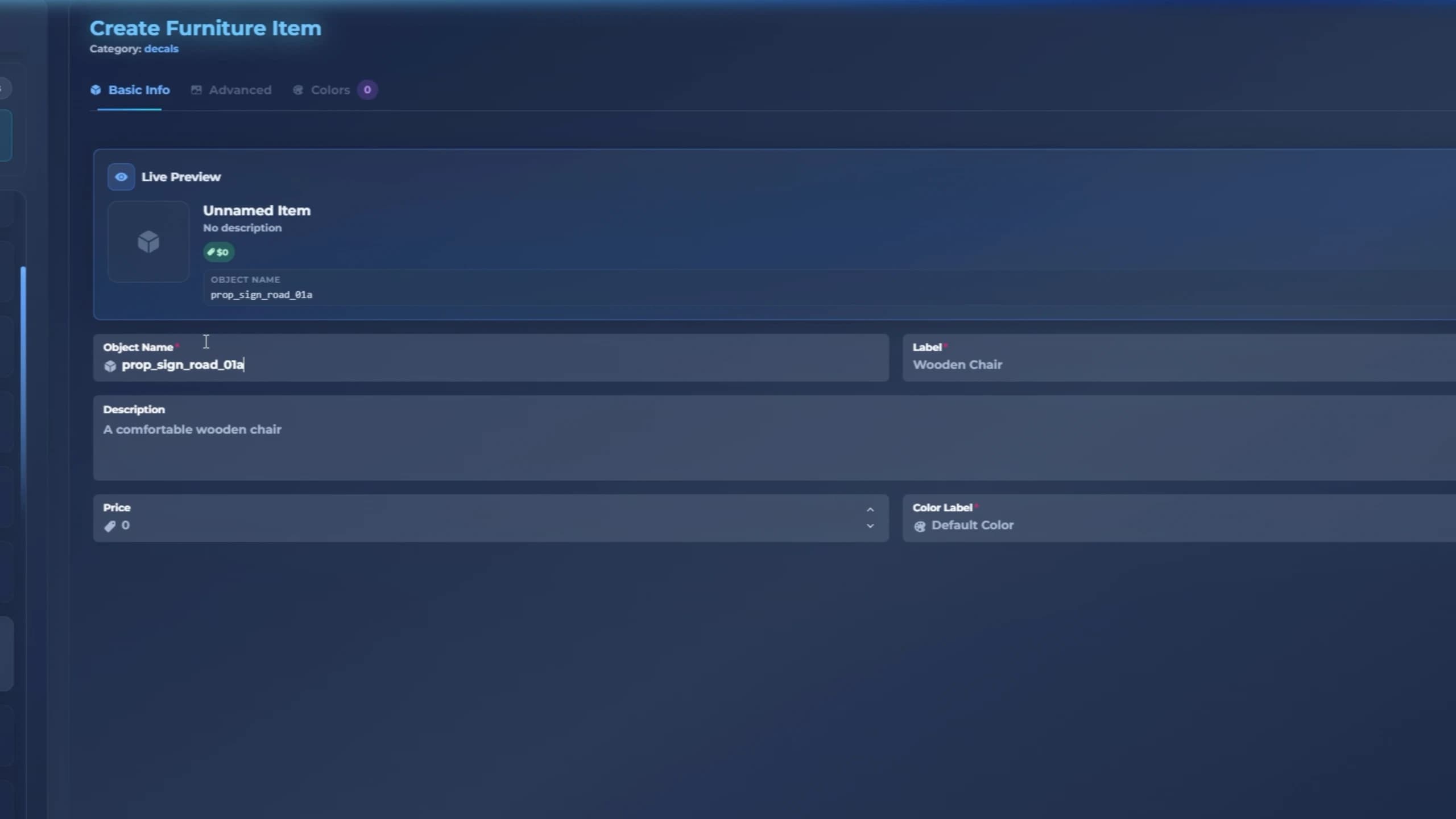
Eine Kategorie wählen
Der neue Prop erscheint im Dekorationsmodus unter dieser Kategorie.
Die Grunddaten ausfüllen
Object name ist der Spawn-Name des Modells, zum Beispiel
prop_couch_01– er wird gegen das Spiel geprüft, ein Tippfehler oder ein Prop, den dein Server nicht streamt, wird also abgelehnt. Füge ein Label, eine Beschreibung, einen Preis und ein Farblabel hinzu.Ein Bild hinzufügen
Füge eine direkte Bild-URL ein (ein quadratisches PNG ab 512 × 512 px sieht am besten aus) oder mach eines mit dem Fotostudio unten.
Das Verhalten festlegen
Mach ihn unter Advanced zu einem Stash (mit Slots und Maximalgewicht) oder einem Wardrobe. Der Positions-Offset verschiebt den [E]-Hinweis relativ zum Prop – erhöhe
zfür einen hohen Kleiderschrank.Farbvarianten hinzufügen (optional)
Jede Variante ist ein weiteres Modell, das als Farbauswahl desselben Items angezeigt wird, mit eigenem Label, Preis und Verhalten.
Erstellen
Der Prop wird in der Datenbank gespeichert und sofort an jeden verbundenen Spieler gesendet – kein Neustart.
Ingame hinzugefügte Props können im selben Fenster bearbeitet oder gelöscht werden. Props, die in config/furniture.lua stehen, können hier nicht gelöscht werden – entferne sie aus der Datei. Ein ingame erstellter Prop mit demselben Objektnamen wie ein Katalog-Prop in derselben Kategorie ersetzt diesen Katalogeintrag nach dem nächsten Neustart.
Das Fotostudio#
Benötigt screenshot-basic und einen FiveManage-Token (siehe Installation → Foto-System einrichten). Schreibe zuerst den Objektnamen und drücke dann den Kamera-Button neben dem Bildfeld.
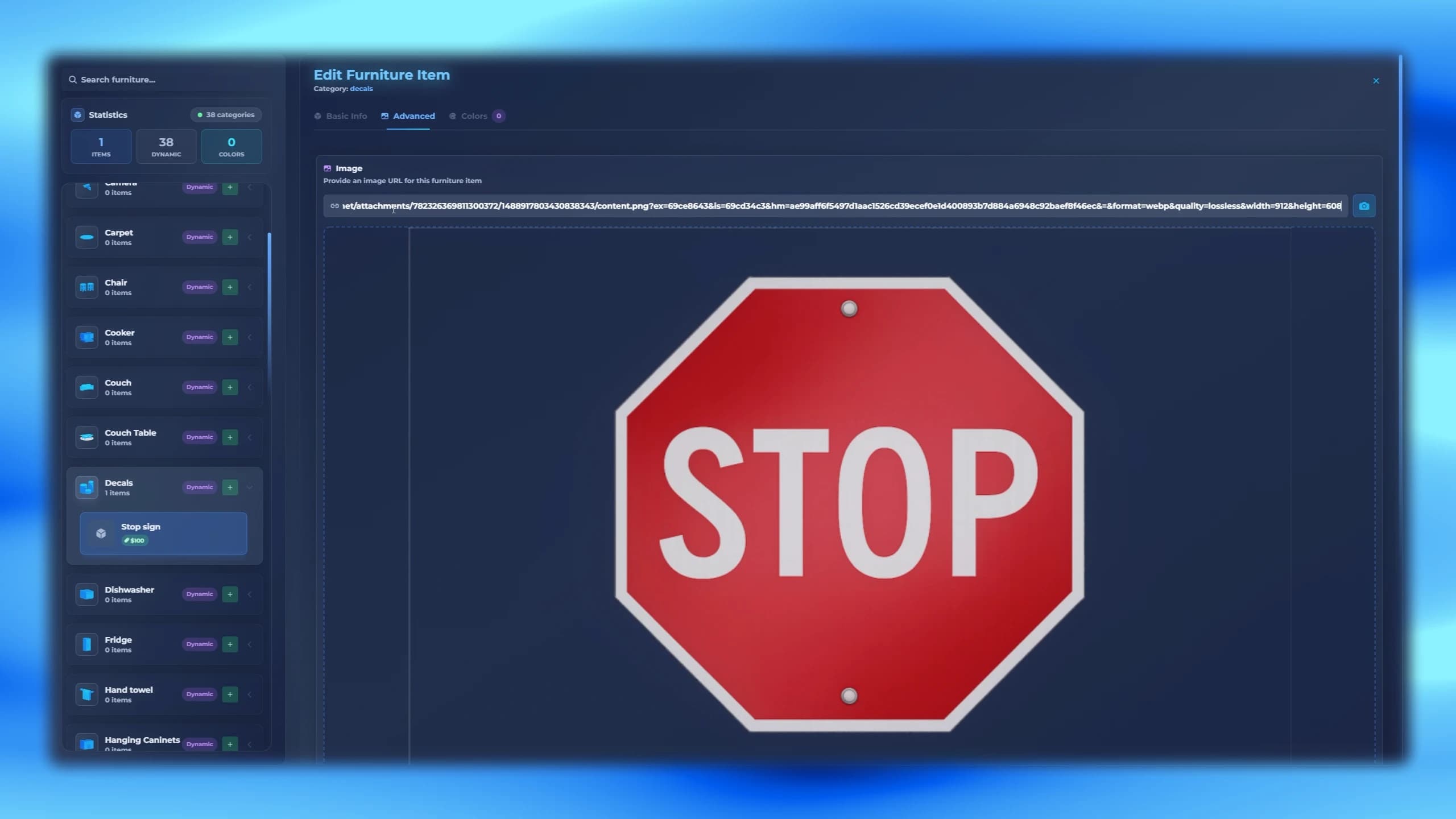
Dein Charakter wird ausgeblendet und der Prop erscheint allein vor einem Farbverlauf, der Kamera zugewandt:
Taste | Aktion |
|---|---|
Z / X | Den Prop drehen. |
Q / E | Anheben oder absenken. |
Mausrad | Hinein- und herauszoomen. |
Enter | Foto aufnehmen und hochladen. |
Backspace | Abbrechen. |
Nach dem Upload kehrst du zum Formular zurück, die Bild-URL ist bereits ausgefüllt. Auf langsamen PCs erhöhe Config.FurniCreator.interval (Millisekunden Wartezeit vor der Aufnahme), wenn Bilder halb geladen herauskommen.
Der Möbelkatalog#
Der mitgelieferte Katalog liegt in config/furniture.lua: 38 Kategorien und mehr als 440 Props, plus Farbvarianten. Bearbeite ihn für Änderungen, die der Furniture Creator nicht abdeckt – eine neue Kategorie, Preise in großer Menge, Türen oder eigene Events.
Räume#
Config.FurnitureNavigation ist die Reihe der Räume oben im Tab Objects. Eine Kategorie verweist über ihre Nummer auf einen Raum.
# | Raum | Kategorien |
|---|---|---|
1 | Kitchen | Herde, Geschirrspüler, Kühlschränke, Hängeschränke, Kochplatten, Kochnischen, Messerblöcke, Mikrowellen, Öfen, Spülbecken, Tische, Stühle |
2 | Bathroom | Waschmaschinen, Toiletten, Toilettenpapier und -bürsten, Duschen, Spiegel, Handtücher |
3 | Bedroom | Betten, Nachttische, Teppiche, Decals, Laptops, Gemälde, Kleiderschränke |
4 | Living | Sofas, Couchtische, Lampen, Pflanzen, Fernseher und Jukeboxen |
5 | Garden | Büsche, Bäume, Outdoor-Sofas, Lichter, Überwachungskameras |
Eine Kategorie und ihre Props#
Config.Furniture = {
    ['washingmachine'] = {                -- the category key
        label = 'Washing machine',
        img = Config.ImagePath .. 'decorate/categories/rooms/bathroom/bathroom-washingmachine-blue.svg',
        navigation = 2,                   -- room: 2 = Bathroom
        dynamic = true,
        css = { width = 4.5, top = 5.5, left = 2.5 }, -- position on the room illustration
        items = {
            [1] = {
                img = Config.ImagePath .. 'decorate/categories/rooms/bathroom/items/washing/prop_washer_02.png',
                object = 'prop_washer_02',  -- the model
                price = 400,
                label = 'Clear washing',
                description = 'A beautiful washing machine, at a good price and completely new.',
                colorlabel = 'White',
                colors = {                  -- optional variants
                    { label = 'Old', object = 'v_ret_fh_washmach', price = 310 },
                },
                type = 'stash',             -- 'stash' | 'gardrobe' | nil
                offset = { x = 0.0, y = 0.0, z = 0.0 }, -- where the [E] prompt sits
                stash = { maxweight = 50000, slots = 3 },
            },
        }
    },
}
Prop-Feld | Bedeutung |
|---|---|
| Der Spawn-Name des Modells. Muss im Spiel existieren oder von deinem Server gestreamt werden. |
| Wird beim Platzieren berechnet, wenn Geld aktiviert ist. Beim Verkauf wird ein Anteil davon zurückgezahlt. |
| Was die Karte im Katalog zeigt. |
| Varianten: jede mit eigenem |
|
|
|
|
| Wo der [E]-Hinweis erscheint, relativ zum Prop. Pflicht für jeden interaktiven Prop. |
|
|
Eine brandneue Kategorie braucht außerdem ihren navigation-Raum, ein img-Icon und eine css-Position auf der Illustration dieses Raums; kopiere eine bestehende Kategorie im selben Raum und passe sie an. Starte die Ressource nach dem Bearbeiten der Datei neu.
Einstellungsreferenz#
config/config.lua
Einstellung | Standard | Zweck |
|---|---|---|
| 'en' | Sprache des Interfaces und der Meldungen. |
| false | Für Props kassieren und beim Verkauf auszahlen. |
| 'money' |
|
| 0.3 | Anteil des Preises, der beim Verkauf zurückgezahlt wird. |
| true | Tab Objects anzeigen. |
| police, ambulance | Jobs und Ränge, die neben Admins bauen dürfen. |
| 1 000 000 / 30 | Gewicht und Slots eines Lager-Props ohne eigene Größe. |
| 40.0 | Helligkeit von Licht-Props. |
| false | Der Name deiner FiveGuard-Ressource, damit die freie Kamera nicht gemeldet wird. |
| mitgelieferter Track · 0.01 | Hintergrundmusik im Dekorationsmodus: ein |
| false | Die Klickgeräusche des Interfaces stummschalten. |
| en-US, USD | Wie Preise formatiert werden. Nur Anzeige. |
| 'citybuilderfurniture' | Der Befehl für den Furniture Creator. |
| 300 | Millisekunden Wartezeit, bevor ein Foto aufgenommen wird. |
| — | Umsehen-, Bewegungs-, Steig- und Drehgeschwindigkeit der freien Kamera. |
| — | Die Game-Control-Codes hinter jeder Taste. Ändern auf eigene Gefahr. |
| false | Ausführliche Konsolenausgabe. Im Live-Betrieb ausgeschaltet lassen. |
config/decorate.lua
Einstellung | Standard | Zweck |
|---|---|---|
| 30.0 | Meter um einen Spieler, innerhalb derer platzierte Objekte gespawnt werden. |
| 350.0 | Wie weit die Kamera vom Charakter wegfliegen darf. |
| true | Tür-Props unfixiert lassen, damit sie schwingen. |
config/furniture.lua
Einstellung | Zweck |
|---|---|
| Die Räume oben im Katalog. |
| Jede Kategorie und jeder Prop. |
| Props, die bei [E] dein eigenes Event auslösen. Siehe Befehle und Exports. |