




Das Creator-Fenster#
Alles in Doorlock Creator passiert in einem Fenster, das mit /doorlockcreator vom Team und von den Jobs geöffnet wird, die in Config.CreatorJobs aufgeführt sind (siehe Installation). Spieler sehen es nie — sie sehen nur die Anzeige an der Tür.
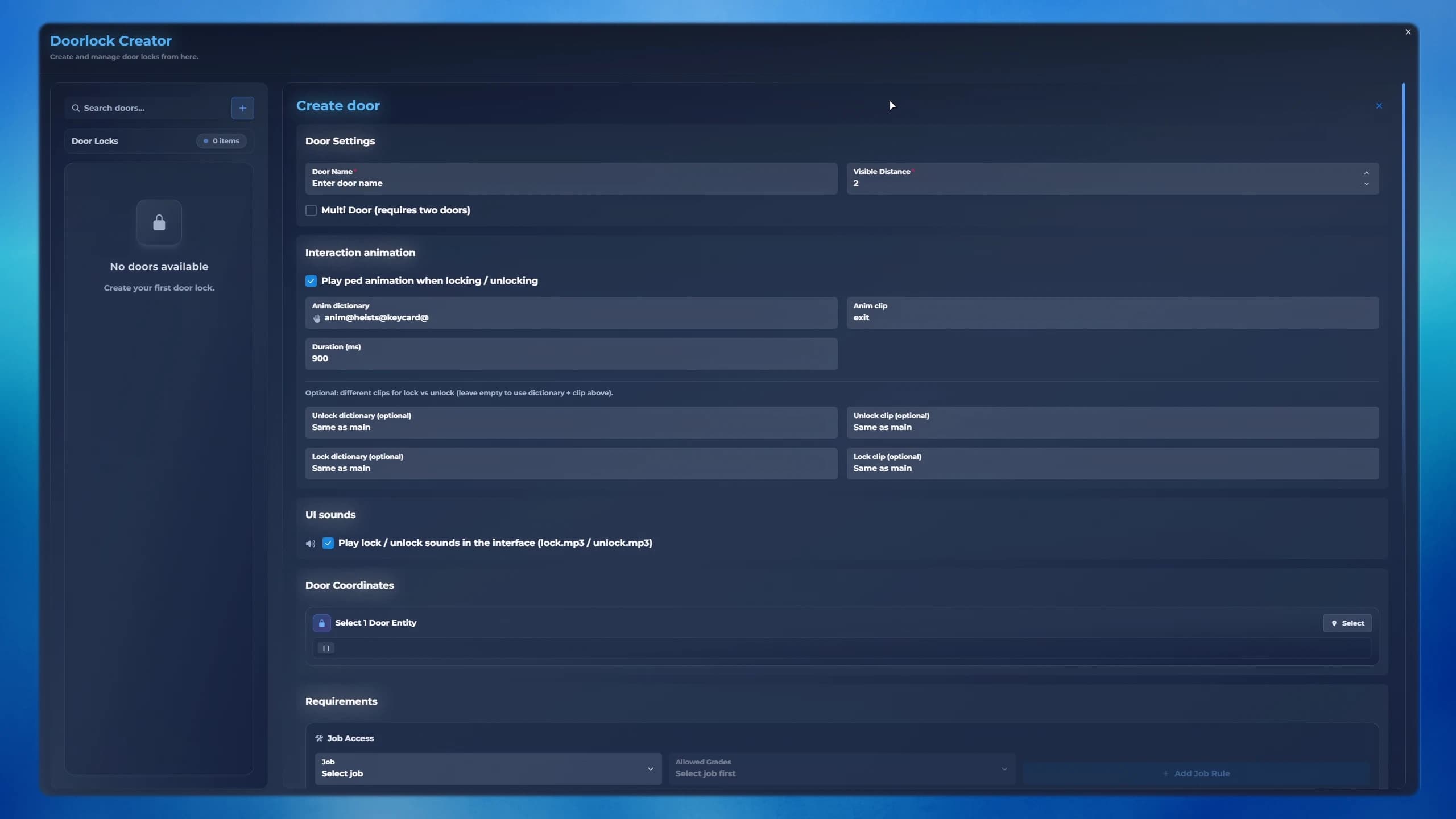
Wo | Was dort ist |
|---|---|
Door Locks (links) | Jede Tür auf dem Server, jeweils markiert als Single Door oder Multi Door, mit einem Suchfeld (Search doors...) und der Anzahl. |
Create new | Öffnet ein leeres Türformular. |
Teleport | In jeder Zeile. Fragt nach einer Bestätigung und bringt dich dann zur Tür — praktisch, um eine gemeldete Tür zu prüfen. |
Das Formular (rechts) | Create door oder Edit door #id: Einstellungen, Animation, Sounds, die Tür selbst und ihre Anforderungen. Save, Cancel und Delete befinden sich unten. |
Nichts wird in Dateien konfiguriert. Jede Tür, Regel und jeder Code wird hier festgelegt, in der Datenbank gespeichert und in dem Moment an alle Spieler gesendet, in dem du Save drückst — die Liste aktualisiert sich sogar bei einem anderen Admin, der den Creator geöffnet hat.
Eine Tür erstellen#
Benennen
Drücke Create new. Gib der Tür unter Door Settings einen Namen, den du später wiedererkennst —
mrpd_armory,pdm_office. Namen sind auf dem ganzen Server eindeutig.Die Tür auswählen
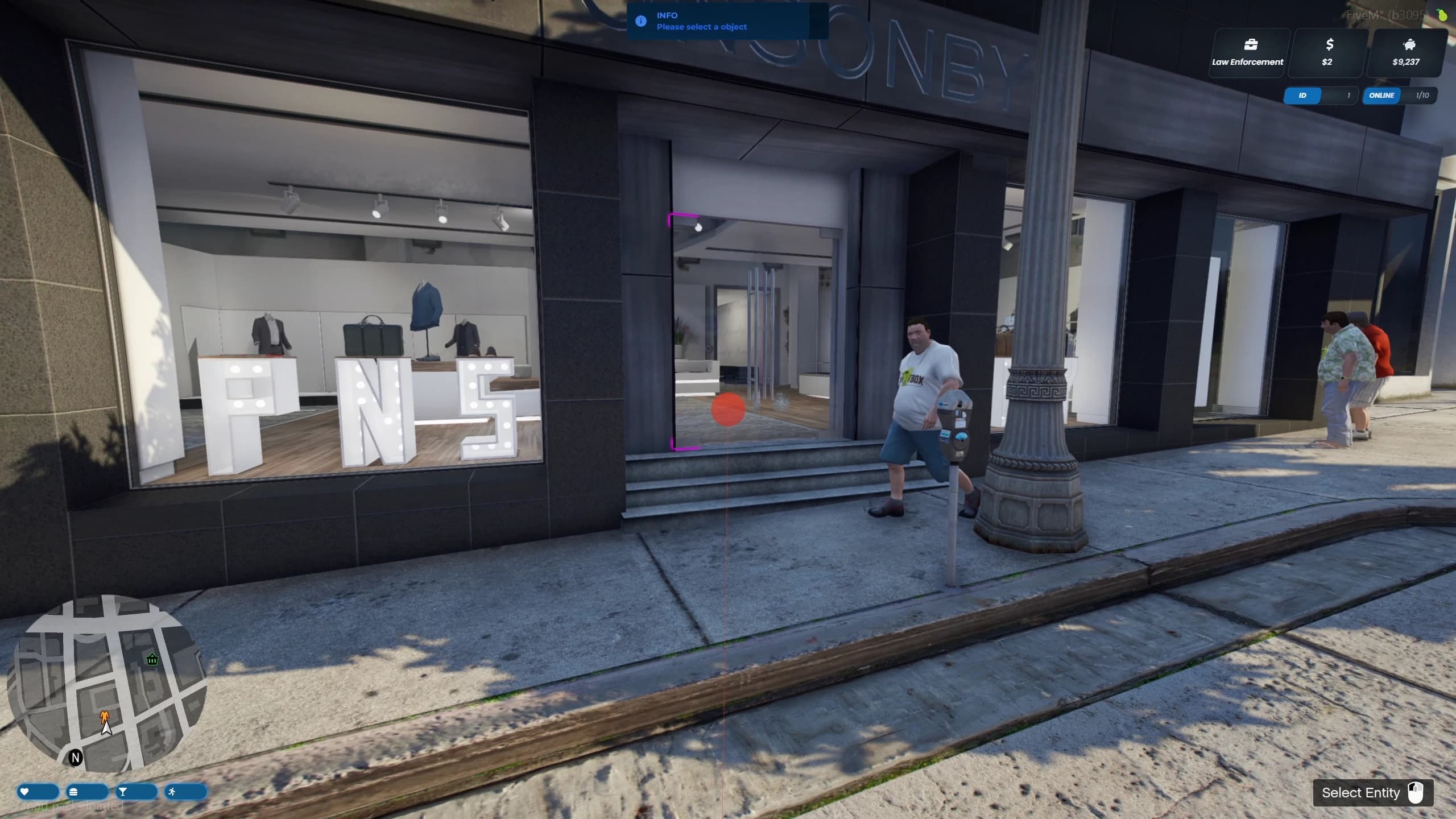
Drücke unter Door Coordinates die Schaltfläche Select 1 Door Entity (oder Select 2 Door Entities für eine Doppeltür). Das Fenster wird ausgeblendet; ziele auf die Tür — sie wird umrandet und markiert — und Linksklick. Die Auswahl endet von selbst, sobald genug Türen gewählt sind, und das Fenster kommt zurück.
Festlegen, wer sie öffnet
Füge unter Requirements Jobs, Spieler, ein Item, eine Gebühr oder einen Code hinzu — oder nichts, für eine Tür, die jeder sperren und entsperren darf.
Save
Die Tür wird mit gesperrtes erstellt und erscheint in der Liste. Geh zu ihr, um sie zu testen.
Door Settings#
Feld | Was sie bewirkt |
|---|---|
Door Name | Erforderlich und eindeutig. Wird in der Liste angezeigt und von Scripts verwendet, um die Tür zu finden. |
Visible Distance | Wie nah, in Metern, ein Spieler sein muss. Standard ist |
Multi Door | Macht die Tür zu einer Doppeltür, die genau zwei Tür-Entities braucht. |
Welche Türen gesperrt werden können#
Alles, was das Spiel selbst als Tür behandelt: Schwingtüren, gläserne Schiebetüren, Garagentore, Tore und Schranken, aus GTA oder aus einem MLO. Jede ist im nativen Türsystem von GTA registriert, öffnet und schwingt also normal, wenn sie entsperrt ist, und wird zugehalten, wenn sie gesperrt ist. Ein statisches Prop, das kein Türmodell ist, kann nicht gesperrt werden — es bewegt sich nicht, also gibt es für den Creator nichts festzuhalten.
Einzel- und Doppeltüren#
Ein Einzeltür ist eine Entity. Eine Doppeltür — hake Multi Door (requires two doors) an — besteht aus zwei Flügeln, die immer zusammen gesperrt und entsperrt werden, mit einer Anzeige in der Mitte dazwischen.
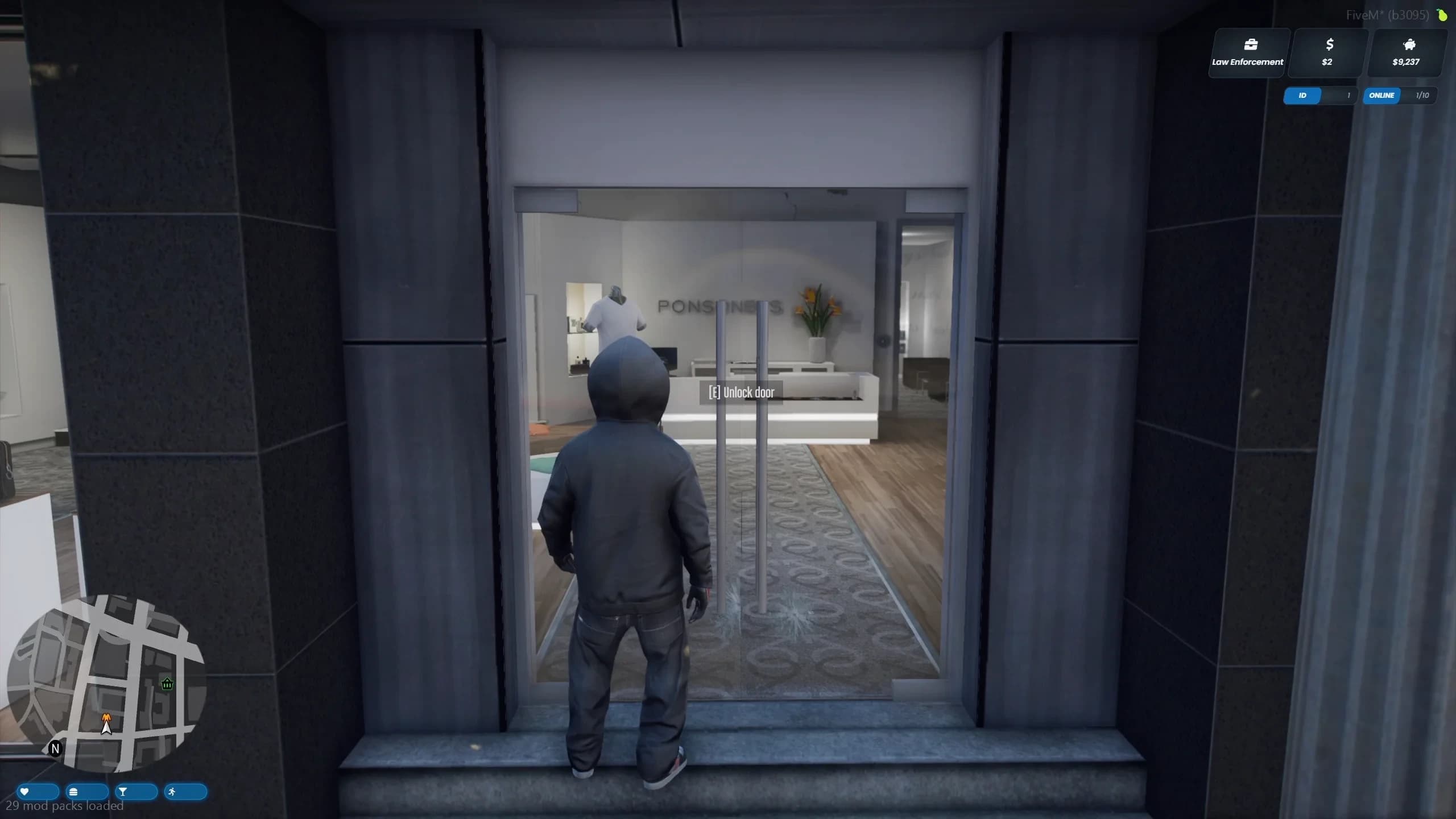
Das Formular speichert keine Einzeltür mit zwei Flügeln und keine Doppeltür mit einem, daher ist eine Tür nie halb gesperrt. Um eine in die andere umzuwandeln, hake das Kästchen an oder ab und wähle die Türen erneut aus.
Zugriffsanforderungen#
Anforderungen bestimmen, wer eine Tür benutzen darf. Sie werden jedes Mal auf dem Server in dieser Reihenfolge geprüft:
Code — falls die Tür einen hat, braucht das Entsperren zuerst den richtigen Code. Das Sperren fragt nie danach.
Keine andere Regel gesetzt — die Tür ist öffentlich: Jeder in Reichweite kann sie sperren und entsperren.
Sonst genügt eine beliebige Regel — der Spieler steht auf der Spielerliste, hat einen erlaubten Job und Rang, trägt das Item oder (zum Entsperren) hat das Geld.
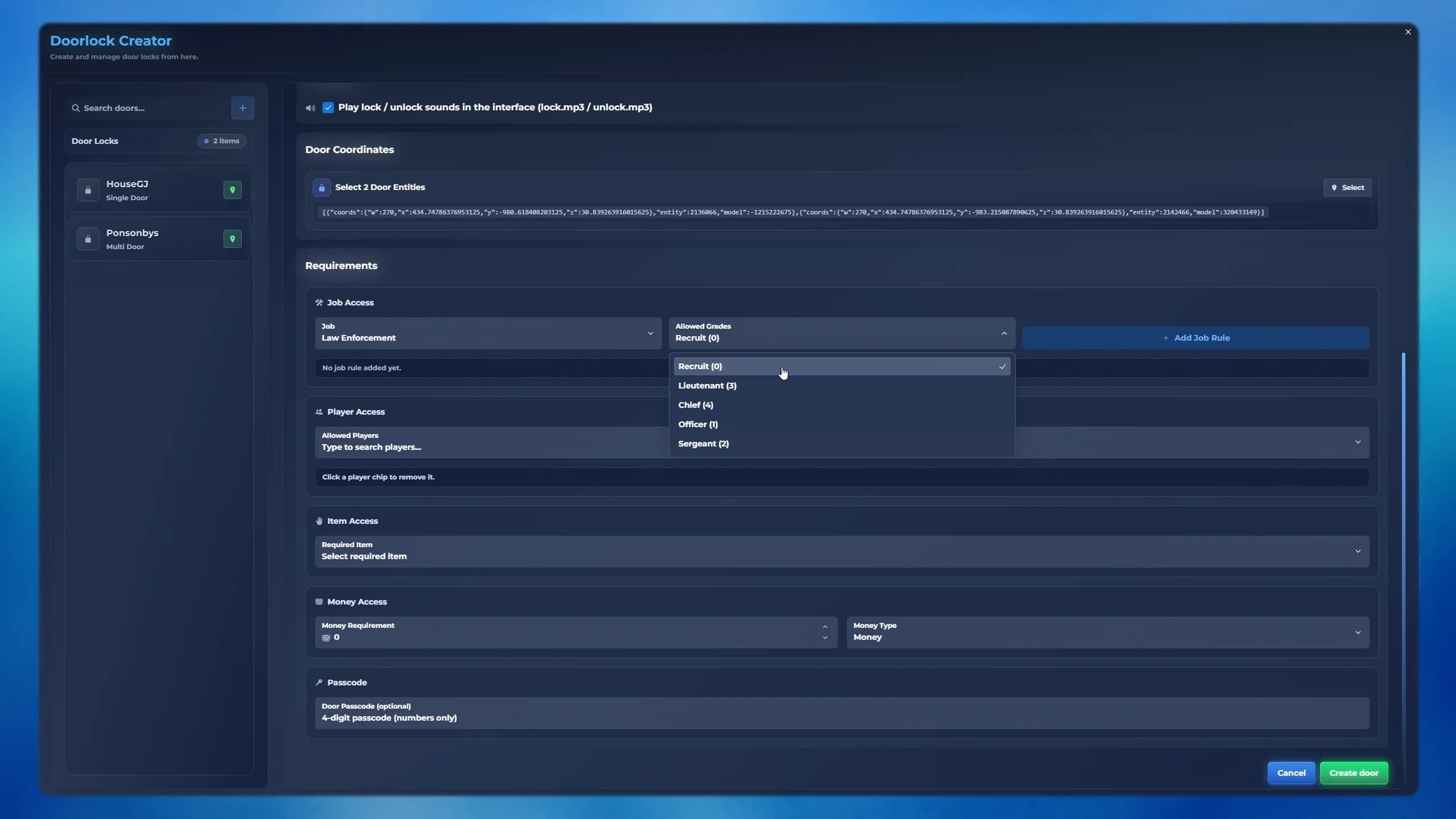
Regel | Gesetzt mit | Wird bestanden, wenn |
|---|---|---|
Job Access | Ein Job, ein oder mehrere Ränge, Add Job Rule | Der Spieler hat diesen Job in einem der ausgewählten Ränge. |
Player Access | Eine Suche nach Name oder Kennung | Der Charakter des Spielers steht auf der Liste. |
Item Access | Ein Item aus deinem Inventar | Der Spieler trägt mindestens eines. |
Money Access | Ein Betrag und eine Geldart | Nur beim Entsperren: Der Spieler kann den Betrag zahlen. |
Code | Vier Ziffern | Nur beim Entsperren: Der richtige Code wird eingegeben. Ein zusätzliches Schloss obendrauf, kein Ersatz für die anderen Regeln. |
Job Access#
Wähle einen Job aus der Liste, die dein Framework kennt, wähle in Allowed Grades einen oder mehrere Ränge aus und drücke Add Job Rule. Füge so viele Jobs hinzu, wie die Tür braucht — police Ränge 2–4 und sheriff Ränge 3–5 zum Beispiel an derselben Waffenkammer-Tür. Ränge sind exakt: Wenn du nur Rang 4 wählst, kommt Rang 5 nicht hinein, wähle also jeden Rang, der durchkommen soll.
Player Access#
Gib mindestens zwei Zeichen eines Namens oder einer Kennung in Allowed Players ein und klicke auf ein Ergebnis. Spieler werden in deiner Datenbank gesucht, sie müssen also nicht online sein. Gespeichert wird der Charakter, nämlich ESX: identifier oder QBCore / Qbox: citizenid — andere Charaktere eines Spielers werden daher nicht eingelassen. Klicke auf einen Chip, um jemanden zu entfernen. Es werden bis zu Config.MaxSearchResults (20) Ergebnisse pro Suche angezeigt.
Item Access#
Wähle ein Item unter Required Item aus der Item-Liste deines Inventars. Es genügt, es zu tragen: Das Item wird nie entnommen, eine Keycard funktioniert also weiter. Das Script liefert keine Items mit — nutze eines, das du hast, oder füge eine Keycard hinzu:
-- ox_inventory/data/items.lua
['door_keycard'] = {
    label = 'Door Keycard',
    weight = 10,
    stack = false,
    close = true,
    description = 'Opens restricted doors',
},-- qb-core/shared/items.lua
door_keycard = { name = 'door_keycard', label = 'Door Keycard', weight = 10, type = 'item', image = 'door_keycard.png', unique = true, useable = false, shouldClose = true, description = 'Opens restricted doors' },-- qs-inventory/shared/items.lua
['door_keycard'] = {
name = 'door_keycard',
label = 'Door Keycard',
weight = 10,
type = 'item',
image = 'door_keycard.png',
unique = true,
useable = false,
shouldClose = true,
description = 'Opens restricted doors',
},INSERT INTO `items` (`name`, `label`, `weight`) VALUES ('door_keycard', 'Door Keycard', 1);Starte das Inventar und danach das Doorlock neu, damit das neue Item in der Liste erscheint.
Money Access#
Lege einen Betrag unter Money Requirement und ein Konto unter Money Type fest — die Optionen stammen aus Config.MoneyTypes (Money, Bank, Black Money). Bei QBCore und Qbox ist Money das cash-Konto, und Black Money ist markedbills bei QBCore und das Item black_money bei Qbox.
Die Gebühr wird bei jedem Entsperren fällig — auch bei Spielern, die über eine Job-, Spieler- oder Item-Regel durchgekommen sind. Damit ist sie eine Maut, kein alternativer Schlüssel: Nutze sie für ein kostenpflichtiges Fitnessstudio, ein Tor einer Waschanlage, einen VIP-Bereich. Einem Spieler, der nicht zahlen kann, wird Not enough money angezeigt und die Tür bleibt gesperrt. Das Sperren ist immer kostenlos.
Code#
Gib vier Ziffern unter Door Passcode (optional) ein. Wenn ein Spieler die Tür entsperrt, öffnet sich ein Tastenfeld; er gibt den Code mit den Zifferntasten oder per Klick ein, Enter bestätigt, Backspace löscht und Esc schließt. Ein falscher Code zeigt Invalid passcode.
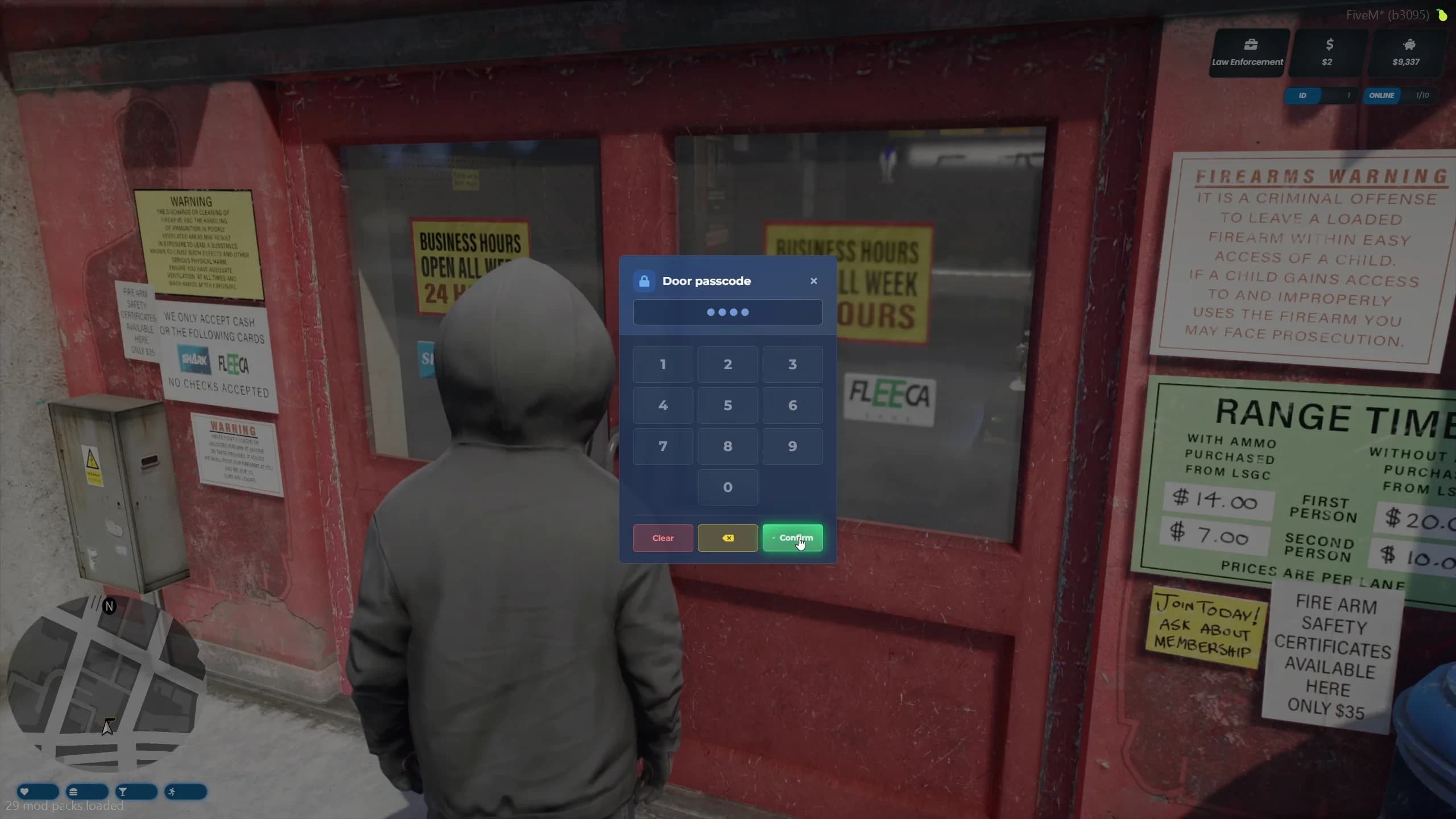
Der Code wird auf dem Server geprüft und nie an Spieler gesendet, er lässt sich also nicht von einem Client auslesen. Ein Code allein öffnet die Tür für jeden, der ihn kennt; in Kombination mit einem Job braucht der Spieler beides: den Job und den Code. Leere das Feld, um ihn zu entfernen.
Animation und Sounds#
Jede Tür hat ihre eigene Interaction animation — standardmäßig das Durchziehen der Keycard — die der Spieler abspielt, der sie sperrt oder entsperrt, erst nachdem der Server zugestimmt hat.
Feld | Was sie bewirkt |
|---|---|
Play ped animation when locking / unlocking | Aus für Türen, die ohne Geste aufgehen sollen: Ladenfronten, Tore, die aus einem Auto geöffnet werden. |
Anim dictionary · Anim clip | Jede GTA-Animation. Standard ist |
Duration (ms) | Wie lange sie abgespielt wird, zwischen 150 und 6000. |
Unlock / Lock dictionary and clip | Optional. Eine andere Animation für jede Richtung — ein Schlüssel, der in die eine Richtung und zurück gedreht wird. Leer bedeutet die Hauptanimation. |
UI sounds spielt einen Sperr- oder Entsperr-Klick für alle im Umkreis von etwa 12 m um die Reichweite der Tür ab. Entferne den Haken pro Tür oder setze Config.DisableSounds = true, um jede Tür und die Oberfläche auf einmal stummzuschalten.
Wie Spieler eine Tür benutzen#
Modus | Was der Spieler sieht |
|---|---|
|
|
| Eine Option Unlock door / Lock door an der Tür mit ox_target oder qb-target. |
Die Anzeige wird für alle in Reichweite angezeigt; die Regeln werden bei der Benutzung geprüft, und ein Spieler, der scheitert, bekommt You are not allowed to use this door. Der Server prüft außerdem, dass der Spieler wirklich an der Tür steht, und ignoriert wiederholte Tastendrücke innerhalb von Config.Doorlock.ToggleCooldownMs (750 ms).
Autolock#
Eine Tür kann sich einige Sekunden, nachdem jemand sie entsperrt hat, wieder selbst sperren — eine Zellentür, ein Hintereingang, der nie offen bleiben soll. Sperrt man sie von Hand, bevor die Zeit abläuft, wird der Timer abgebrochen.
Geltungsbereich | Wo |
|---|---|
Jede Tür |
|
Eine Tür |
|
Der Wert pro Tür wird in der Datenbank gesetzt. Führe dies mit dem Namen der Tür aus und starte dann die Resource neu, damit sie die Türen neu lädt:
UPDATE `qs_doorlocks`
SET `data` = JSON_SET(`data`, '$.autolockSeconds', 10)
WHERE `name` = 'mrpd_cells_main';
Weitere Werte pro Tür#
Zwei weitere Werte werden aus denselben Daten gelesen und auf dieselbe Weise gesetzt:
Taste | Effect |
|---|---|
|
|
| Wie schnell sich eine automatische Tür, ein Tor oder ein Rollladen bewegt. Standard ist |
Bearbeiten, Teleportieren und Löschen#
Klicke in der Liste auf eine Tür, um sie zu öffnen. Ändere beliebig — Regeln, Distanz, Animation, sogar die Tür-Entities — und drücke Save; jeder Spieler bekommt sofort die neue Version und die Tür behält ihren aktuellen Sperrzustand. Delete fragt nach einer Bestätigung und kann nicht rückgängig gemacht werden: Die Tür wird freigegeben und schwingt für alle frei.
Speichern und Synchronisieren#
Jedes Sperren und Entsperren wird in die Datenbank geschrieben, damit Türen ihren Zustand über einen Neustart hinweg behalten.
Ein Spieler, der beitritt, erhält jede Tür in kleinen Paketen (
Config.Doorlock.SyncChunkSize, 25 pro Paket), sodass ein Server mit Hunderten von Türen beim Verbinden nicht stockt.Zustände werden kurz nach dem Beitritt erneut angewendet, für MLO-Türen, die spät hereingestreamt werden.
Jede Änderung — durch einen Spieler, ein Autolock oder ein Script — erreicht alle auf einmal.