




Die zwei Fenster#
Crafting Creator hat zwei Oberflächen, und es hilft, von Anfang an zu wissen, welche welche ist:
Fenster | Geöffnet mit | Wofür es da ist |
|---|---|---|
Der Crafting-Tisch |
| Spieler: Herstellen, die Warteschlange, ihr Level und das Anbringen von Waffenaufsätzen. |
Der Creator |
| Staff: Werkbänke und ihre Rezepte erstellen, bearbeiten, verschieben und löschen. |
Werkbänke kommen aus zwei Quellen, die nebeneinander funktionieren: die im Creator gebauten, in der Datenbank gespeicherten, und die in config/main.lua geschriebenen. Spieler können sie nicht unterscheiden.
Einen Crafting-Tisch benutzen#
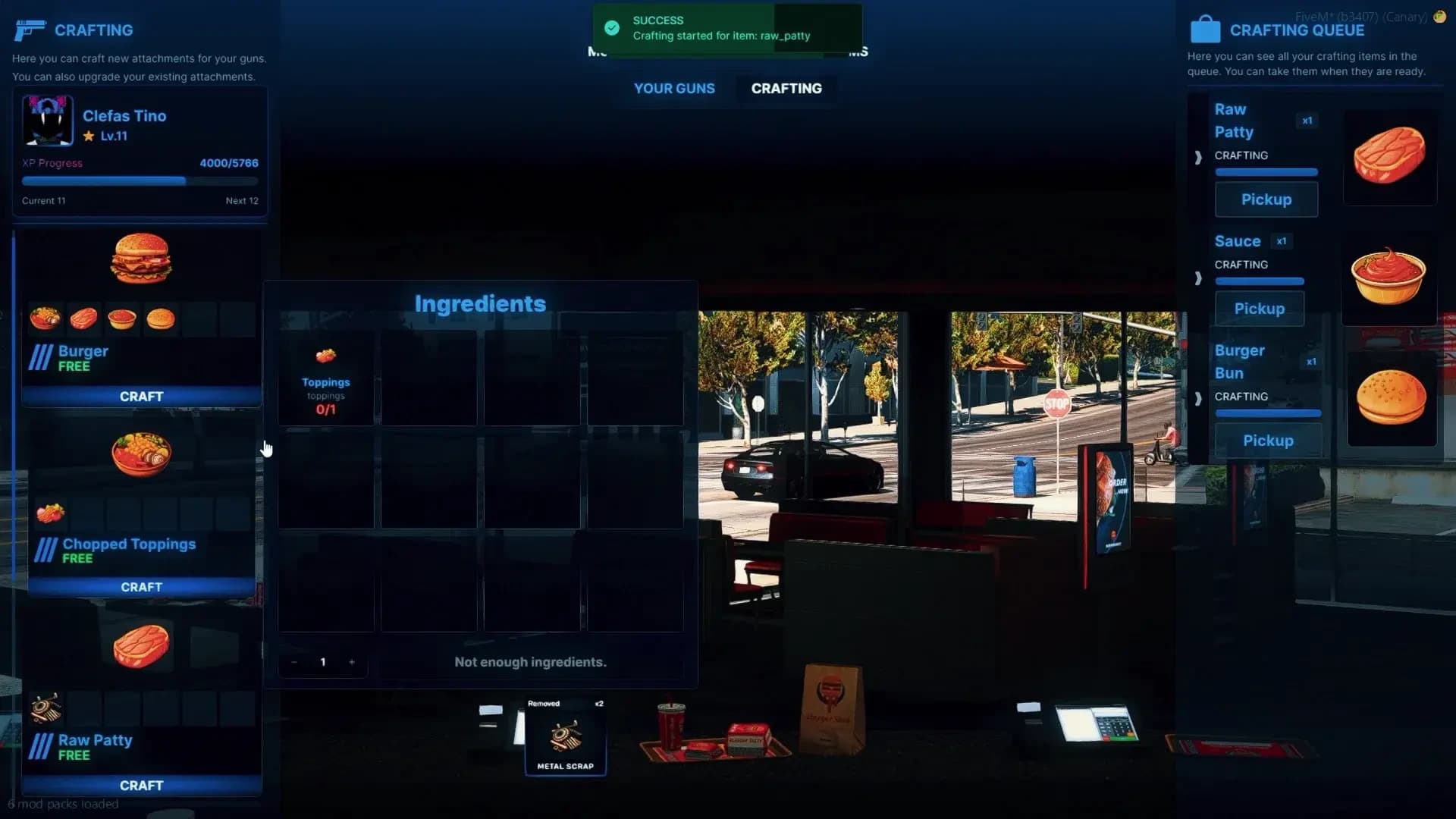
Ein Spieler geht zur Werkbank und drückt E (oder wählt Open Crafting Table mit seinem Target). Ist die Werkbank auf bestimmte Jobs oder Gangs beschränkt und er gehört nicht dazu, wird ihm das mitgeteilt und nichts öffnet sich. Sonst werden HUD und Minimap ausgeblendet, die Kamera fährt über die Werkbank und das Fenster öffnet sich:
Wo | Was dort ist |
|---|---|
Oben | Porträt, Charaktername, Crafting-Level und XP-Balken des Spielers sowie die zwei Tabs: CRAFTING und YOUR WEAPONS. |
Links | Die Rezepte der Werkbank, jedes mit Bild und Preis – oder FREE. Rezepte über dem Level des Spielers rutschen nach unten, markiert mit Recipe Disabled und dem benötigten Level. |
Mitte | Das gewählte Item, in 3D auf der Werkbank. Zieh es, um es zu drehen. |
Rechts | Die Zutaten, jeweils mit vorhandener gegenüber benötigter Menge, die herzustellende Anzahl ( |
Ein Druck auf Herstellen prüft das Level des Spielers, zieht den Preis vom Konto ab, das Config.MoneyType festlegt, prüft die Zutaten und entfernt sie. Fehlt etwas, wird das Geld zurückgegeben und nichts genommen. Preis, Zutaten und Dauer skalieren mit der Anzahl: 5 Stück eines 60-Sekunden-Rezepts dauern 5 Minuten und kosten fünfmal das Material.
Warteschlange oder Herstellen vor Ort#
Was nach dem Herstellen-Button passiert, legt Config.CraftingProgression serverweit fest:
Modus | So läuft es |
|---|---|
| Der Auftrag wird mit seiner Startzeit in die Datenbank geschrieben und läuft auf dem Server. Der Spieler kann das Fenster schließen, wegfahren, sich ausloggen – selbst ein Serverneustart verliert ihn nicht. Wenn der Timer null erreicht, kommt er zur selben Werkbank zurück und drückt Pick Up. Mehrere Aufträge können gleichzeitig in der Warteschlange warten. |
| Das Fenster schließt sich und ein Fortschrittskreis läuft, solange der Spieler in der Nähe der Werkbank bleibt. Ist er fertig, geht das Item direkt in sein Inventar. Wer sich weiter als |
Config.CraftingProgression = {
    Enabled         = true,
    Mode            = 'queue',  -- 'queue' | 'proximity'
    MaxDistance     = 5.0,      -- metres from the bench (proximity)
    DistanceCheckMs = 500,      -- how often the distance is checked
    CancelRefund    = 'full',   -- 'full' | 'ingredients' | 'none'
    ProgressUi      = {         -- the ox_lib progress circle
        position     = 'bottom',
        useWhileDead = false,
        canCancel    = false,   -- true lets the player cancel with a key
    },
}
CancelRefund legt fest, was ein abgebrochener Vor-Ort-Auftrag zurückgibt: full gibt Zutaten und Geld zurück, ingredients nur die Zutaten, none nichts. Ein Verbindungsabbruch oder ein Ressourcen-Stopp mitten in einem Vor-Ort-Auftrag zählt als Abbruch und wird genauso erstattet.
Aufträge in der Warteschlange können nach dem Start nicht abgebrochen werden – das Material liegt bereits in der Werkbank. Ein fertiges Item wartet in der Warteschlange, bis es abgeholt wird; ist das Inventar des Spielers voll, wird ihm das mitgeteilt und es bleibt dort.
Persönliche und gemeinsame Warteschlangen#
Standardmäßig hat jeder Spieler an jeder Werkbank seine eigene Warteschlange und sieht nur, was er gestartet hat. Eine als Global markierte Werkbank hat eine Warteschlange für alle, die sie benutzen dürfen: Jeder sieht alle laufenden Aufträge und kann jedes fertige Item abholen. Das passt zur Werkbank einer Gang oder Firma, an der ein Mitglied eine Charge startet und ein anderes sie abholt.
Level und XP#
Jeder Charakter hat ein Crafting-Level und startet bei Config.DefaultSkill (Level 1, 0 XP). Jedes Rezept kann ein Required Level verlangen und pro Item einen XP Reward geben. XP wird bei der Übergabe des Items gezahlt – bei Pick Up im Warteschlangenmodus, wenn der Kreis im Vor-Ort-Modus fertig ist –, nie beim Start oder Abbruch eines Auftrags.
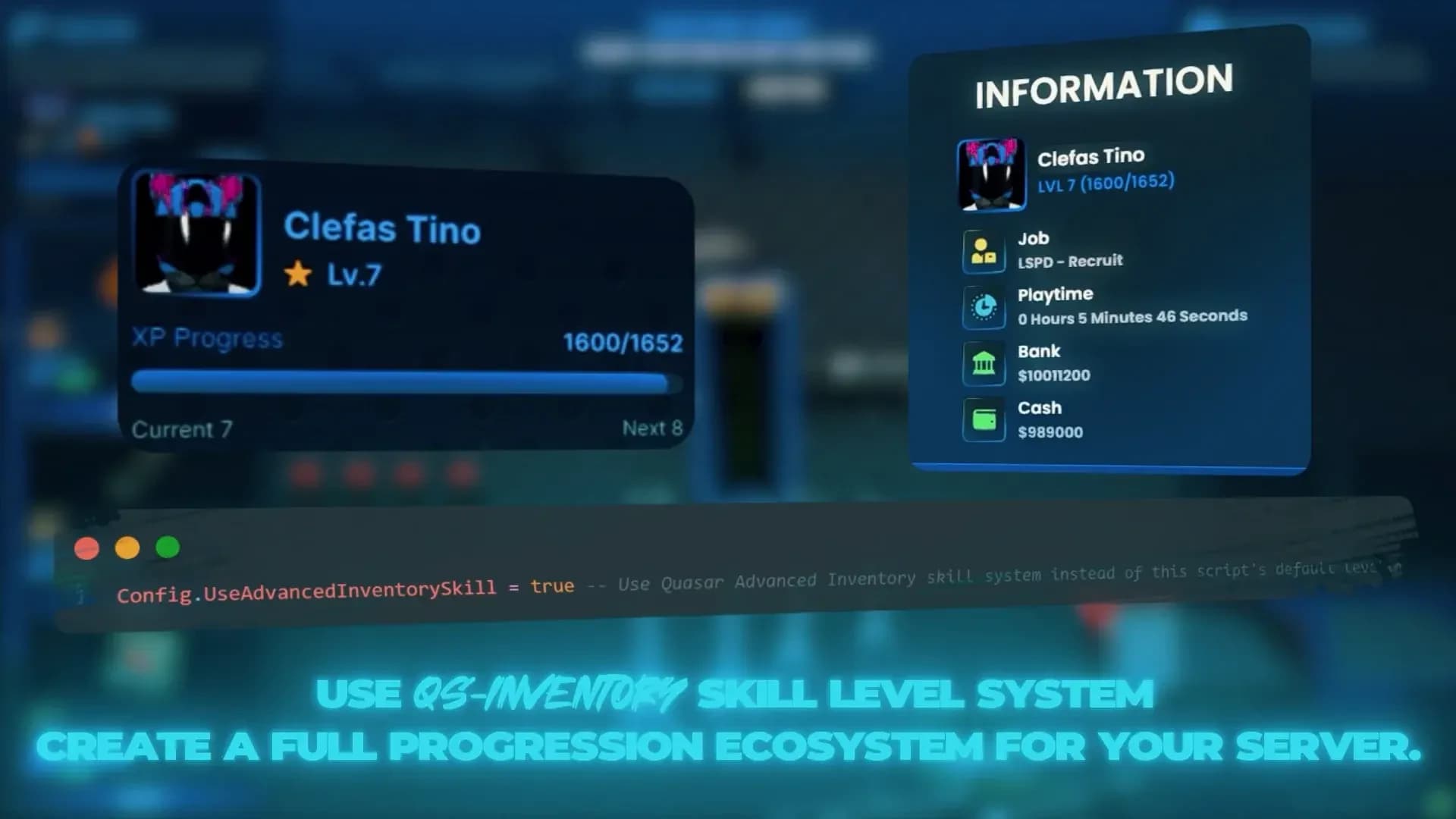
Die XP, um von einem Level zum nächsten zu kommen, beträgt 100 × LevelingDifficulty^(level − 1). Mit dem mitgelieferten Config.LevelingDifficulty = 1.5:
Ab Level | XP bis zum nächsten |
|---|---|
1 | 100 |
2 | 150 |
3 | 225 |
5 | 506 |
10 | 3.844 |
Die Kurve steigt schnell. Für eine lange Rezeptleiter mit Level 20 oder 30 senk den Multiplikator auf etwa 1.1–1.2. Server mit qs-inventory können stattdessen dessen Skill-System nutzen – siehe Integrations.
Waffenaufsätze#
Der Tab YOUR WEAPONS listet die Waffen im Inventar des Spielers. Wählt er eine, liegt sie mit ihren aktuellen Aufsätzen am Modell markiert auf der Werkbank, und die passenden Aufsätze, die er dabeihat, werden aufgelistet. Er zieht einen Aufsatz auf seinen Slot, um ihn anzubringen, oder entfernt einen angebrachten nach Bestätigung. Die Änderung wird über das Inventar direkt am Waffen-Item vorgenommen.
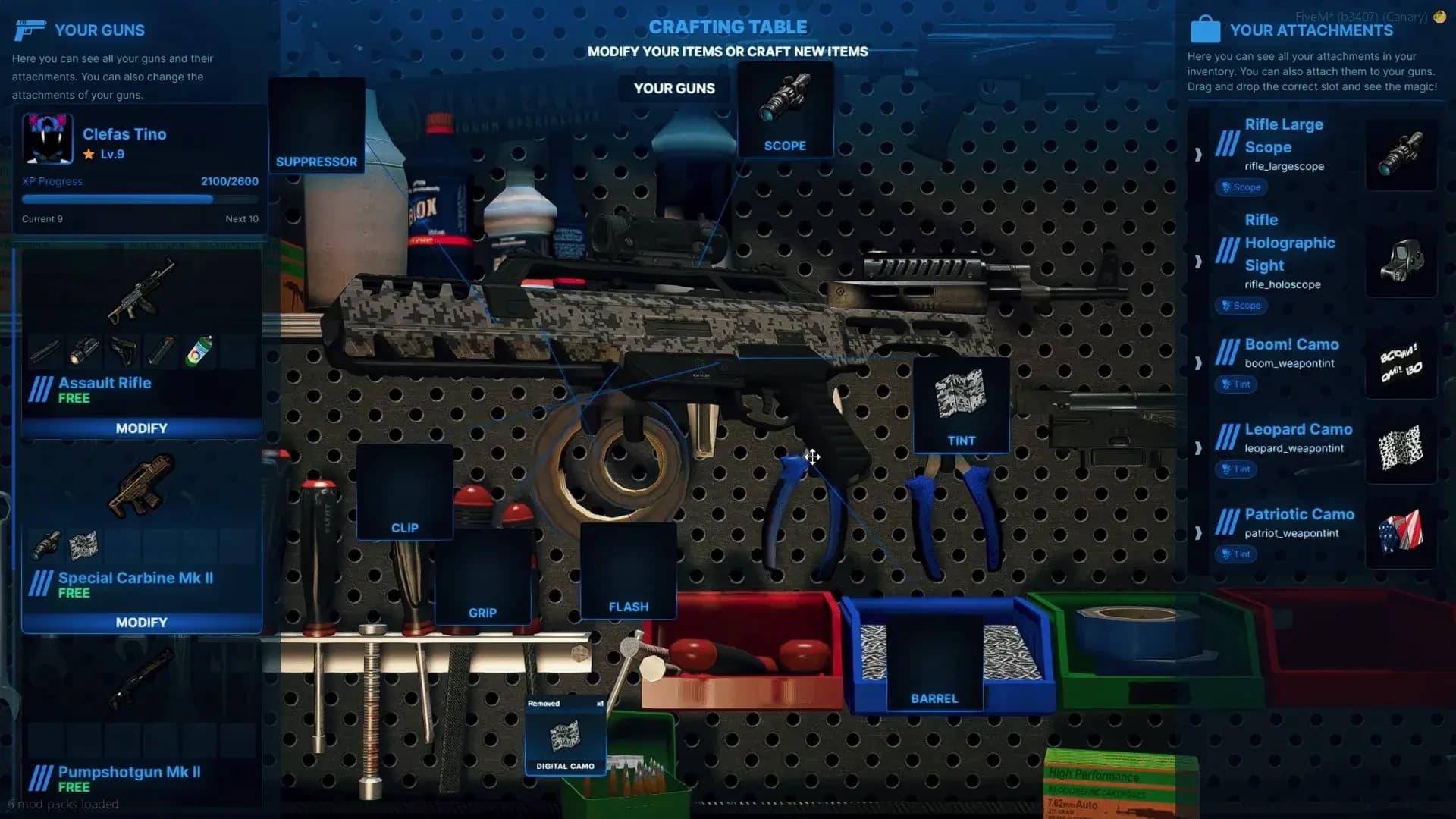
Der Tab funktioniert mit qs-inventory, ox_inventory, qb-inventory (mit qb-weapons) und tgiann-inventory. Werkbänke, die nichts mit Waffen zu tun haben – eine Küche, ein Café –, können ihn mit Show Weapons Tab ausblenden; das Fenster öffnet sich dann direkt beim Herstellen.
Eine Werkbank im Creator erstellen#
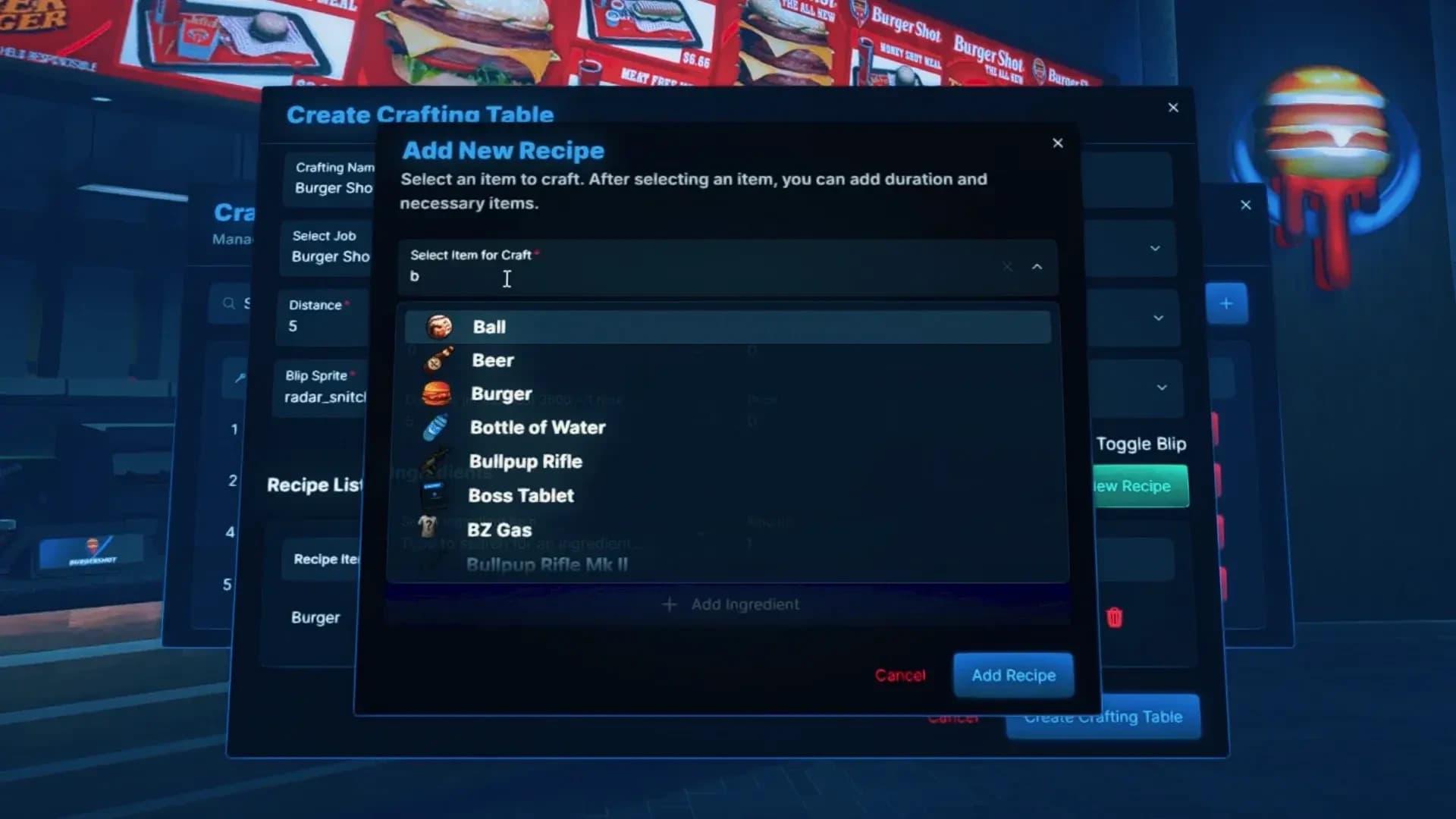
Drück F10. Der Creator öffnet sich mit der Crafting Table List: jede im Spiel erstellte Werkbank mit ID, Name, Größe, Prop, Jobs, Gangs und Anzahl der Rezepte, ein Suchfeld sowie Bearbeiten- und Löschen-Buttons pro Zeile. In config/main.lua geschriebene Werkbänke erscheinen hier nicht – sie werden in der Datei bearbeitet.
Füge eine Werkbank hinzu und füll das Formular aus:
Feld | Was es macht |
|---|---|
Crafting Name | Wird im Creator und auf dem Karten-Blip angezeigt. Mindestens 3 Zeichen. |
Distance | Die Größe des Bereichs um die Werkbank in Metern, in dem der Prompt oder die Target-Option erscheint. |
Select Object | Das Werkbank-Prop. Die Liste kommt aus |
Toggle Map Blip | Zeigt die Werkbank auf der Karte, mit einem Blip Icon und einer Blip Color aus durchsuchbaren Listen mit Vorschau. Lass es für versteckte Werkbänke aus. |
Jobs | Wähle einen Job, hake die erlaubten Ränge an, Add Job. Wiederhole das für weitere Jobs. Keine Jobs heißt, jeder darf sie benutzen. |
Gangs | Dasselbe für Gangs. Auf ESX braucht diese Liste |
Global | Eine gemeinsame Warteschlange für alle an der Werkbank statt einer pro Spieler. |
Show Weapons Tab | Ob der Tab YOUR WEAPONS an dieser Werkbank angeboten wird. |
Recipe List | Mindestens ein Rezept – siehe unten. |
Sind sowohl Jobs als auch Gangs gesetzt, muss ein Spieler beides erfüllen. Innerhalb jeder Liste reicht ein passender Eintrag.
Rezepte#
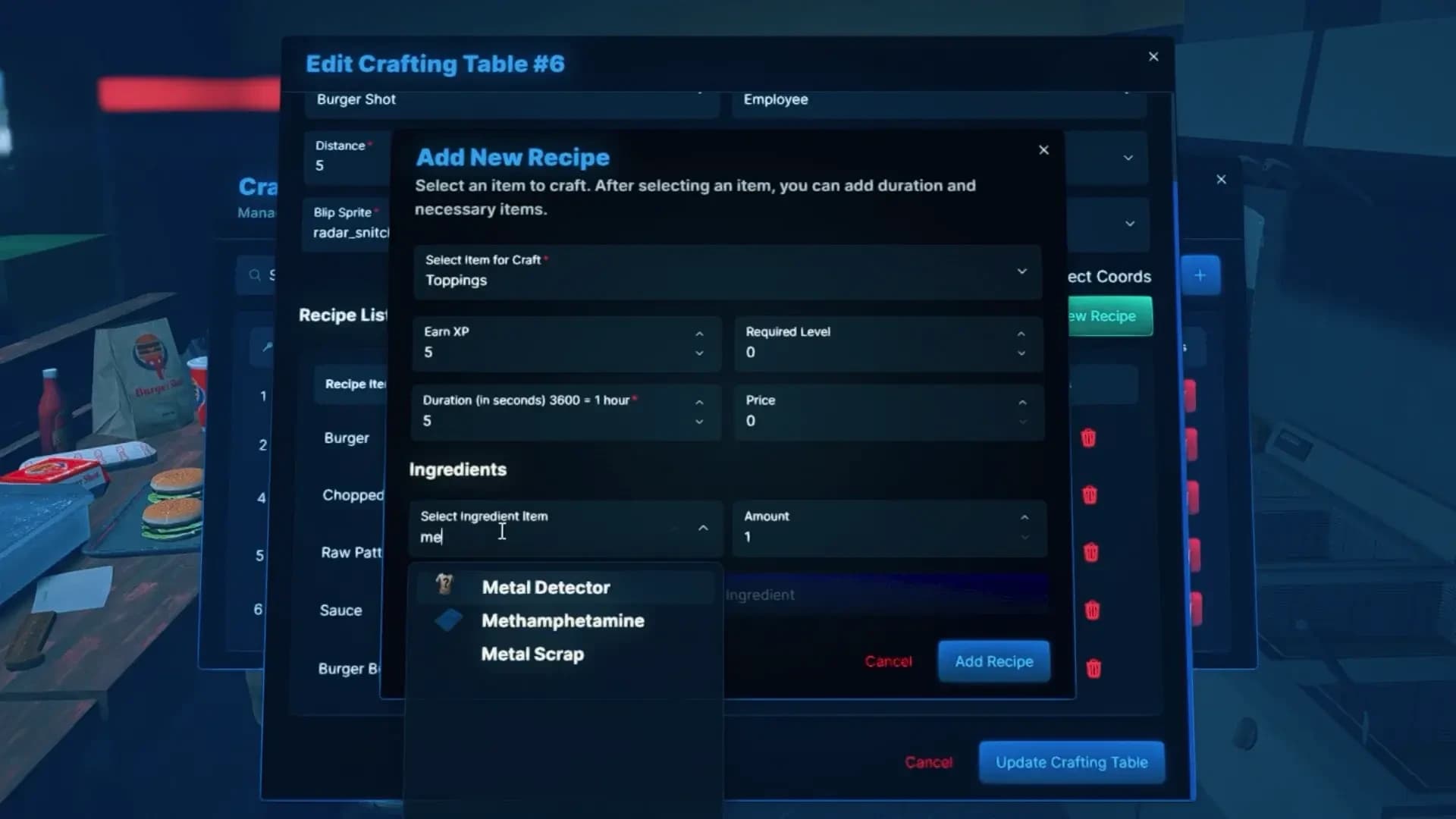
Add New Recipe öffnet das Rezeptformular. Jedes Item und jede Zutat wird aus der eigenen Item-Liste deines Inventars nach Name oder Label gewählt:
Feld | Was es macht |
|---|---|
Select Item to Craft | Was das Rezept herstellt. Waffen eingeschlossen. |
XP Reward | Verdiente XP pro übergebenem Item. |
Required Level | Das Crafting-Level, das zum Starten nötig ist. |
Duration | Sekunden pro Item, mindestens 5. |
Price | Geld pro Item, abgebucht von |
Ingredients | Ein oder mehrere Items mit der pro hergestelltem Item verbrauchten Menge. |
Die Werkbank platzieren#
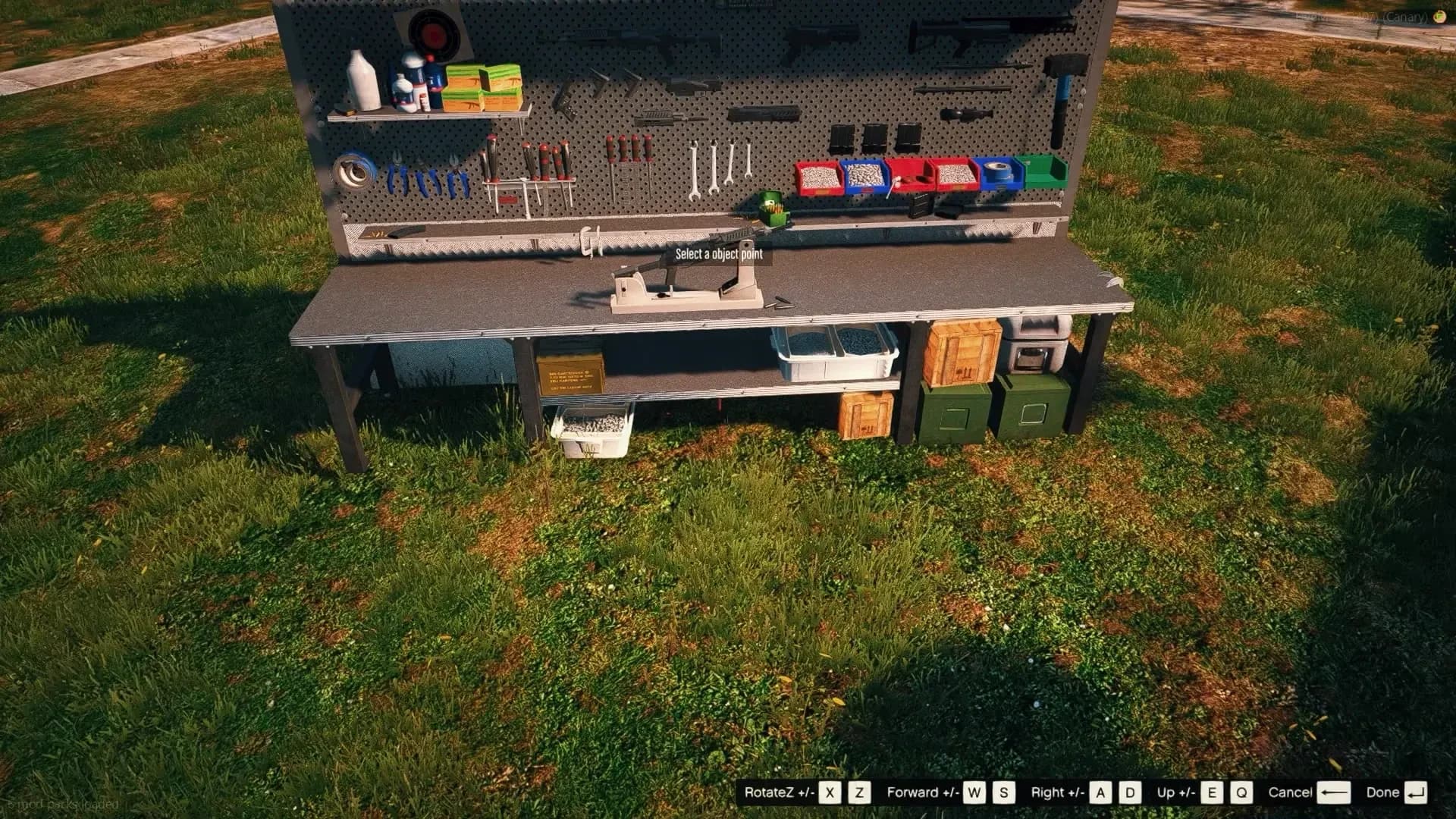
Drück Create Crafting Table. Das Fenster schließt sich und eine freie Kamera übernimmt, wobei das Prop der Bildschirmmitte folgt und auf dem Boden steht:
Taste | Funktion |
|---|---|
| Umsehen – das Prop geht dorthin, wo du hinzielst. |
| Kamera fliegen. |
| Kamera hoch / runter. |
| Prop drehen. |
| Platzieren und die Werkbank speichern. |
| Abbrechen. Nichts wird gespeichert. |
Die Werkbank erscheint sofort für jeden Spieler, mit ihrem Blip. Um sie später zu ändern, nutze den Bearbeiten-Button in ihrer Zeile: Jedes Feld kann geändert werden, und Update Object Coordinates schickt dich zurück zur Kamera, um sie zu verschieben. Die Wahl eines anderen Props verlangt immer eine neue Position. Löschen fragt nach einer Bestätigung und kann nicht rückgängig gemacht werden.
Jedes Rezept-Item und jede Zutat muss in deinem Inventar existieren. Ein Rezept, dessen Item das Inventar nicht kennt, wird aus der Werkbank weggelassen und in der Konsole als
Item not found in itemListgenannt.
Werkbänke in der Config#
Werkbänke können auch in Config.CraftingTables geschrieben werden – praktisch für Werkbänke, die mit einer Map geliefert werden oder auf mehreren Servern identisch sein müssen. Sie laden zusammen mit denen des Creators, brauchen zum Ändern einen Neustart und erscheinen nicht in der Liste des Creators. Jede id muss eindeutig sein.
Config.CraftingTables = {
    {
        id = 'police-armory',                 -- unique
        label = 'Police Armory Bench',
        coords = vec4(452.3, -980.1, 30.69, 90.0),
        size = 5.0,                           -- prompt area, metres
        object = 'gr_prop_gr_bench_02b',      -- a key of Config.ObjectOffsets
        jobs = {                              -- nil = anyone
            { name = 'police', grades = { 2, 3, 4 } },  -- grades = {} for every grade
        },
        gangs = nil,                          -- { { name = 'ballas', grades = { '1', '2' } } }
        global = false,                       -- true = one shared queue
        showWeaponsTab = true,
        blip = { enabled = true, sprite = 566, color = 3 },
        recipes = {
            {
                name = 'weapon_pistol',
                duration = 300,               -- seconds per item
                price = 0,
                level = 5,                    -- required level
                earn = 10,                    -- XP per item
                ingredients = { steel = 80, aluminum = 60, rubber = 20 },
            },
        },
    },
}Props und der Showcase#
Drei Tabellen in config/main.lua legen fest, wie Dinge auf der Werkbank aussehen:
Einstellung | Was sie steuert |
|---|---|
| Die im Creator angebotenen Werkbank-Props, jeweils mit Position der Kamera und des Items relativ zum Prop. |
| Das für jedes Item angezeigte Prop. Waffen nutzen ihr eigenes Modell. Alles Nicht-Aufgeführte nutzt |
| Eine Höhenkorrektur pro Prop, für Modelle, die in die Werkbank einsinken oder darüber schweben. |
Um ein neues Werkbank-Prop anzubieten – einen Labortisch, eine Küchenzeile –, füge es per Modellname zu Config.ObjectOffsets hinzu und starte neu:
Config.ObjectOffsets = {
    ['gr_prop_gr_bench_02b'] = { camera = vec3(-1.5, 0.0, 1.5), object = vec3(0.0, 0.0, 1.4) },
    ['gr_prop_gr_bench_01b'] = { camera = vec3(-1.5, 0.0, 1.5), object = vec3(0.0, 0.0, 1.4) },
    ['prop_tool_bench02']    = { camera = vec3(-1.5, 0.0, 1.5), object = vec3(0.0, 0.0, 1.0) }, -- your prop, offsets to tune
}
Die richtigen Offsets findest du schneller im Spiel: Mit Config.Debug = true bewegt /crafting:update_offset Kamera und Item live, während eine Werkbank offen ist. Siehe Commands and Exports.
Modellnamen und Vorschauen für Props findest du unter forge.plebmasters.de/objects.