
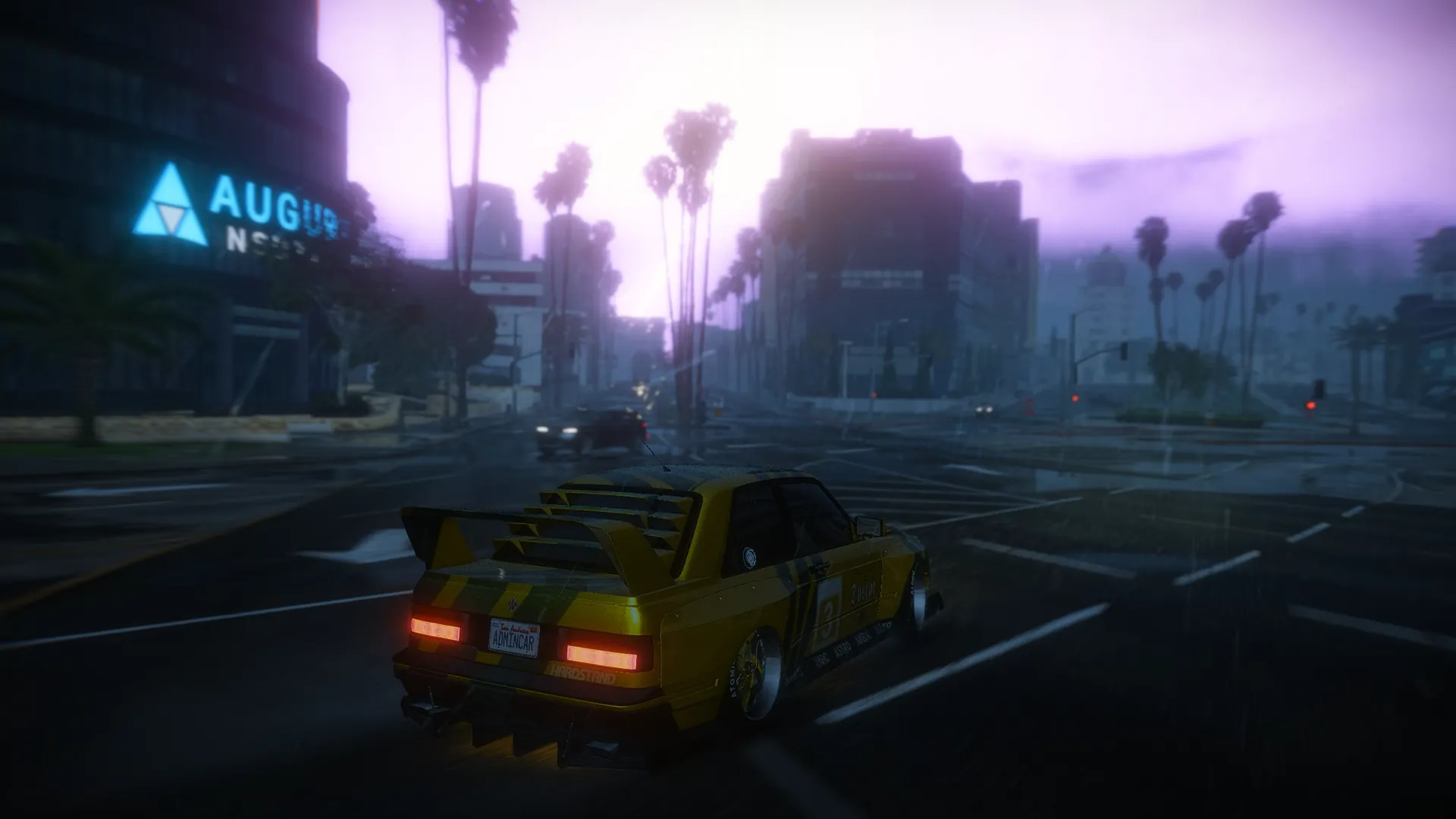
Advanced Inventory
Inventario de FiveM para ESX, QBCore y Qbox con un nuevo menú de pausa, un mapa 3D realista, un árbol de 43 habilidades, misiones, el Style Studio, un creador en el juego y DLC gratuitos.
- ESX
- QBCore
- Qbox
- QSCore

Inventario de FiveM para ESX, QBCore y Qbox con un nuevo menú de pausa, un mapa 3D realista, un árbol de 43 habilidades, misiones, el Style Studio, un creador en el juego y DLC gratuitos.
[02] Multimedia · 268 capturas · 01 vídeo
Real in-game captures of Advanced Inventory. Click to zoom, use ← → or swipe to browse.
Comprar[03] Los detalles
Tu personaje, tus bolsillos y todo lo que tienes cerca, en una pantalla. Baja despacio: la demo cambia contigo.
Arriba, las pestañas de cada página: información, inventario, ropa, habilidades, misiones y ajustes. A la izquierda tu personaje, iluminado también de noche. Al lado, tus 5 casillas rápidas, tus bolsillos, lo que tienes cerca y la cartera para tarjetas y documentos.
Se abre con una animación y suena con los sonidos nativos de GTA.
Coge algo del suelo y suéltalo en tus bolsillos. Encima de otro igual se apila; en una casilla vacía se queda ahí. Lo mismo con armarios, maleteros y tiendas.
Elige cuántos con la caja de cantidad: escribe un número o toca 1, 5, 10 o Todo. Al arrastrar solo se mueve esa parte.
Doble clic usa el objeto.
Clic derecho en un objeto y aparece su menú con su estado y su peso: usar, colocar, dar, intercambiar, lanzar o soltar al suelo. Las armas añaden sus accesorios; tus objetos, cambiarles el nombre.
Pasa el ratón: descripción, peso y sus datos (el DNI con su nombre, la bolsa con su dinero, el arma con serie y munición). La barrita de abajo es su estado: la comida caduca y las armas se gastan. El color de fondo, su rareza.
Cada jugador lo activa en Ajustes → Estudio de estilo → Inventario → "Mini inventario" (se aplica al guardar), y tú eliges el valor por defecto para todos en /inventoryconfig.
Desde entonces la tecla del inventario abre uno pequeño en la esquina y sigues andando: arrastrar, clic derecho y fichas incluidos, con un botón para abrir el completo. Tiendas, armarios, maleteros y el menú de pausa se siguen abriendo enteros.
Acércate: cada casilla y cada bloque del inventario te dice algo.
Arriba a la derecha de cada casilla: la cantidad y, entre paréntesis, el peso total del montón en kilos. Las cantidades enormes se acortan (1.2M, 50B) para que nunca se salgan.
La línea de abajo es el estado. Las armas se desgastan al disparar: este rifle va por el 46 %. Al llegar a cero, el arma está rota.
Los objetos con caducidad pierden estado con el tiempo, aunque no los uses: este café está a medias y la tostada, casi pasada.
A cero están caducados y no se pueden usar; si quieres, se borran solos. Cuánto duran se decide por objeto en /inventorycreator.
Las cinco primeras tienen su propia columna y su número: la tecla que las usa sin abrir el inventario (1-5) y lo que sale en la barra y en la rueda.
Cada bloque dice cuántas casillas usas, los kilos que llevas, tu máximo y el porcentaje. La barra se llena por tramos y se pone ámbar al 75 % y roja al 95 %. Llena, no coges más.
El DNI, el carné de conducir y las tarjetas tienen su propio sitio: la cartera, con su peso aparte, siempre a mano y sin ocupar tus bolsillos.
Pasa el ratón y aparece su ficha: descripción y sus datos propios. El DNI enseña nombre y número; un arma, su serie, su munición y sus accesorios.
Clic derecho en un objeto tuyo, "Renombrar", escribe el nombre y confírmalo. Desde ese momento su ficha lo muestra con ese nombre.
Las armas no se renombran. En /inventoryconfig → Reglas de items decides si se puede, cuánto cuesta y qué objetos no se pueden renombrar.
Opcional: con ello activado, la mochila da los bolsillos y la cartera abre el bloque de tarjetas. Cada servidor decide.
Sin mochila llevas las 5 casillas rápidas y 20 bolsillos: cuatro filas. El resto del bloque es un solo hueco que te pide una mochila y te enseña cuánto suma cada una.
El inventario mide lo mismo que el de al lado: nada se descoloca.
Arrastra una mochila al hueco: la básica abre una fila más y la grande, todos los bolsillos. Los huecos nuevos aparecen uno a uno.
Ahora la llevas puesta: ocupa el icono del bloque, con lo que suma en la esquina.
Las 5 casillas de tarjetas y documentos están cerradas hasta que te pones una cartera.
Suéltala en su hueco y ya puedes guardar el DNI, el carné y la tarjeta del banco.
Arrastra el icono fuera para quitarte la mochila o la cartera. Si llevas algo en los huecos que abría, primero los vacías: el servidor no deja que nada desaparezca.
Nada entra en un hueco cerrado y cada hueco solo acepta lo suyo.
Quien te cachea o te roba ve tus huecos cerrados con candado: no te puede meter nada ahí. Lo que llevas puesto, la mochila y la cartera, no se lo puede llevar.
Si llevas cartera, tus tarjetas sí quedan a la vista. Y el último hueco sigue protegido.
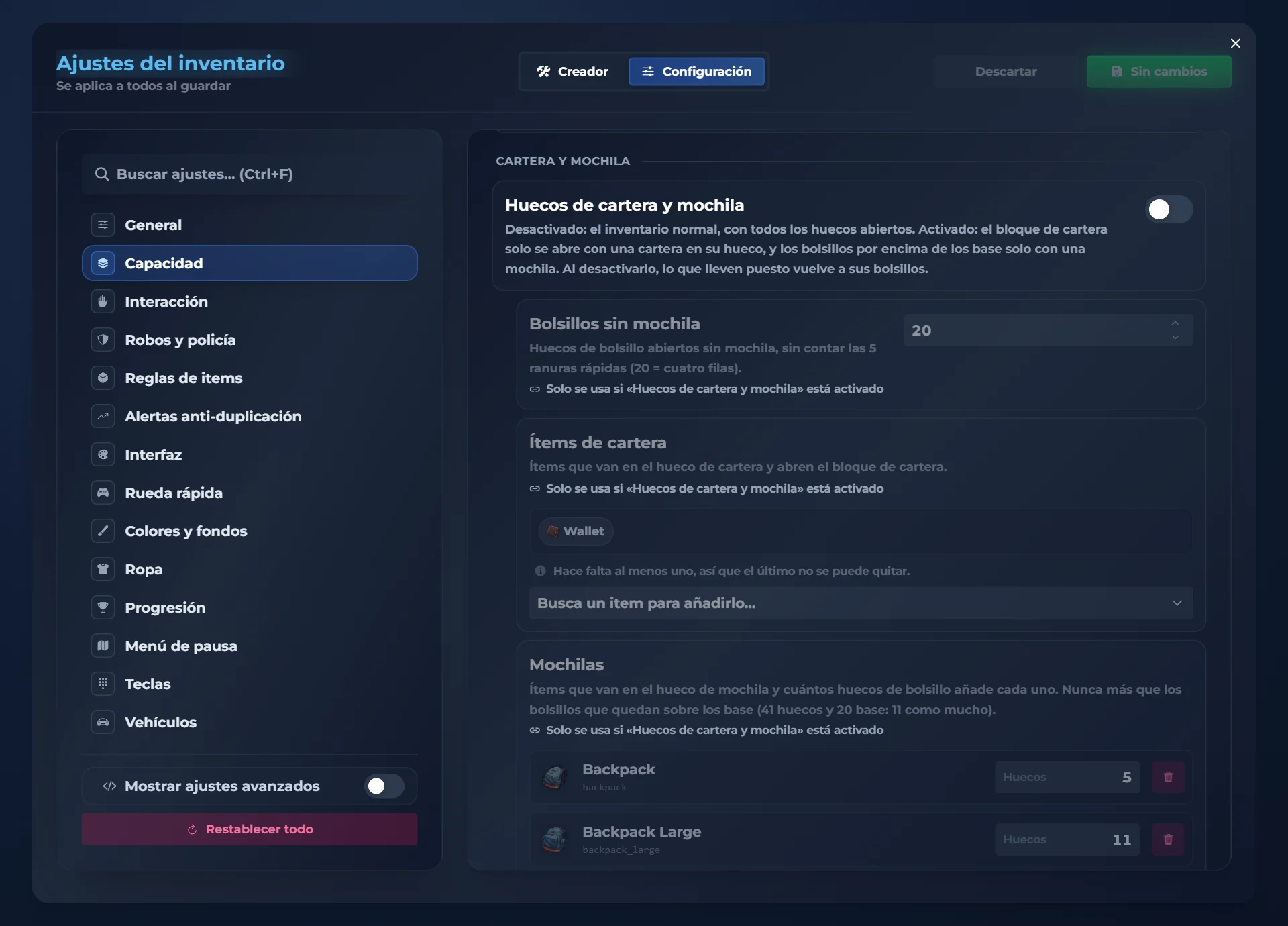
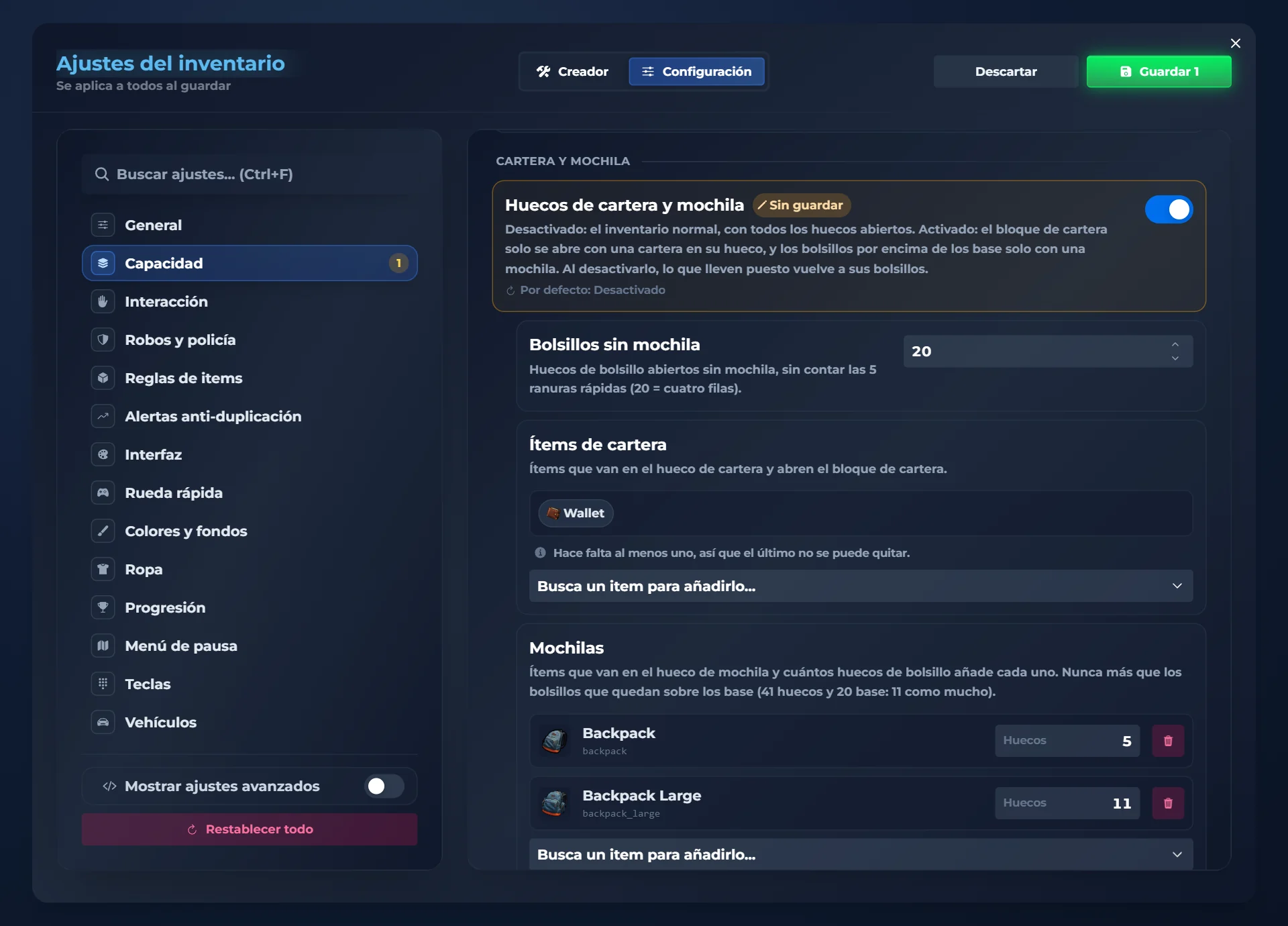
Viene desactivado: el inventario de siempre, con todo abierto. Se enciende en /inventoryconfig → Capacidad → Cartera y mochila, y se aplica al momento.
Ahí eliges cuántos bolsillos hay sin mochila, qué objetos son cartera y cuántos huecos abre cada mochila. Los 20 estilos lo visten a su manera.
Desde el panel de ajustes, dentro del juego: actívalo y decide cuánto lleva cada uno.
Con permiso de admin, escribe /inventoryconfig en el chat: se abre el panel de ajustes del inventario.
En la columna de la izquierda, Capacidad: lo que pueden llevar los jugadores. Ahí está la sección Cartera y mochila.
Viene apagado: el inventario de siempre. Enciéndelo y las opciones de debajo se activan.
Los bolsillos abiertos sin mochila, sin contar las 5 casillas rápidas. 20 son cuatro filas.
Elige con el buscador, con sus fotos, los objetos que abren el bloque de tarjetas y documentos. Puedes tener varias carteras.
Añade tus mochilas y cuántos bolsillos abre cada una. Vienen la básica (+5, una fila) y la grande (+11, todo lo que queda).
Se aplica al momento a todo el servidor, sin reiniciar. Si un día lo apagas, lo que llevaban puesto vuelve a sus bolsillos.
Cada objeto puede tener una rareza, y se nota de un vistazo por su color.
Dorado: lo más valioso. Lingotes, joyas, el arma de colección…
Morado: objetos especiales que no se encuentran en cualquier sitio.
Gris: lo del día a día. También puedes dejar objetos sin rareza, sin color.
En el estudio de estilo, cada jugador puede activar "Resaltar rareza": los objetos raros llevan además un borde de su color, como en esta demo, en tus bolsillos y en cualquier otro inventario.
Vienen tres de serie, pero en /inventoryconfig → Reglas de items creas las tuyas con nombre y color (hasta 30), y se las asignas a cualquier objeto desde /inventorycreator.
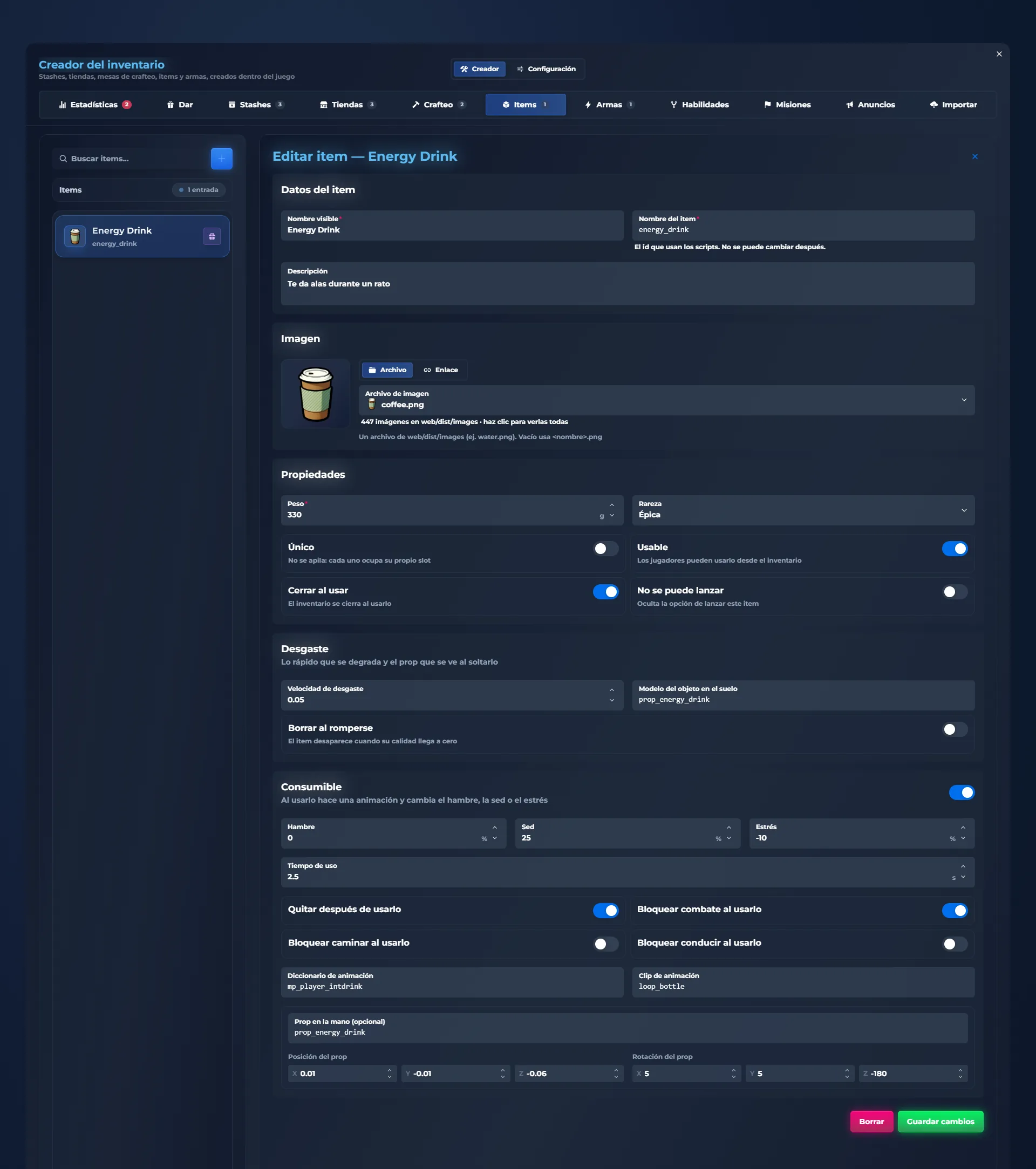
Crea un objeto entero desde el panel: su imagen, sus reglas y qué hace al usarlo.
En el juego escribe /inventorycreator. Debajo del título, la fila con todas las pestañas del creador.
A la izquierda, todo lo que ya has creado. Pulsa uno para editarlo, o crea uno nuevo.
El nombre que ven los jugadores, el nombre interno del objeto y la descripción de su ficha.
Elige una imagen de las del inventario o pega un enlace.
Peso, rareza, si es único, si se puede usar, si se cierra el inventario al usarlo y si se puede tirar.
Cuánto tarda en estropearse, si se borra solo al romperse y qué objeto se ve si se tira al suelo.
Cuánta hambre, sed o estrés quita, cuánto dura el uso, su animación y el objeto en la mano. Guarda y ya existe en tu servidor.
Armarios, maleteros, tiendas, compraventa y robos: cada sitio con su color, su icono y su peso.
De casa, de banda, de trabajo. Cada uno con sus casillas, su peso máximo y su barra de carga. Se crean desde el juego, en el punto que marques.
Cada coche tiene los suyos y su capacidad cambia según el tipo de vehículo. Tú decides quién puede abrirlos.
Las tiendas se abren como una página del inventario: productos por categorías, buscador, ficha de cada producto y una cesta con + y −. Un solo pago, en efectivo o con tarjeta, y lo que pide licencia se marca.
Viene en el propio inventario: cada tienda que creas en /inventorycreator, y cualquier script que abra una tienda, se abre así.
Cada oferta en su tarjeta: precio por unidad, cuántos llevas y cuánto te dan por todo. Suelta el objeto encima y te pagan al momento.
Con las manos arriba (X) ves lo que lleva y te lo quedas. Tú decides si también se puede robar a quien está muerto y qué objetos no se pueden robar.
Sin tocar archivos: todo desde el panel, dentro del juego.
En el juego escribe /inventorycreator. Debajo del título, la fila con todas las pestañas del creador.
A la izquierda, todo lo que ya has creado. Pulsa uno para editarlo, o crea uno nuevo.
Una tienda vende lo que pongas; un comprador compra los objetos de los jugadores al precio que pongas.
Ponle nombre, elige con qué pagan (efectivo, banco y, según el framework, dinero negro en ESX o cripto en QBCore), si hace falta una licencia para entrar y cada cuánto se repone el stock.
Cada producto con su precio, cuántos da cada compra, su categoría y, si quieres, un stock limitado que se repone solo.
Las categorías salen como pestañas en la página de la tienda: elige un icono y una línea de descripción para cada una.
Déjala abierta a todos o solo para ciertos trabajos o bandas, con un rango mínimo.
Ponte en el sitio y pulsa "Aquí"; añade más sitios si la misma tienda está en varios lugares. Elige el ped que atiende y, si quieres, lo que hace.
Nombre, icono, color y tamaño del blip; solo lo ven quienes tienen acceso. Guarda y la tienda ya funciona.
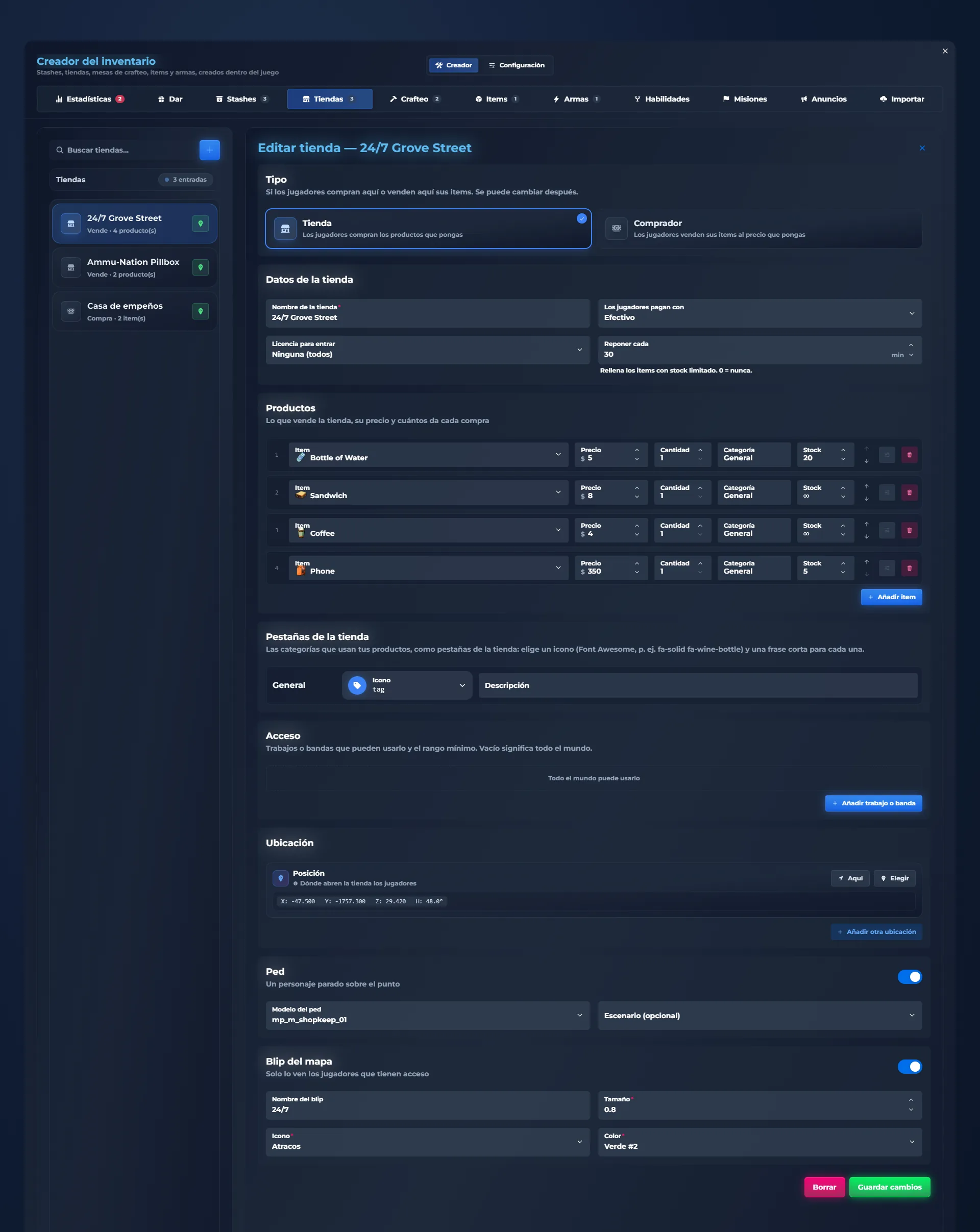
Para una casa, una banda o la comisaría: el mismo panel.
En el juego escribe /inventorycreator. Debajo del título, la fila con todas las pestañas del creador.
A la izquierda, todo lo que ya has creado. Pulsa uno para editarlo, o crea uno nuevo.
El nombre que ven los jugadores al abrirlo.
Cuántas casillas tiene, cuánto peso aguanta y si es personal: cada jugador tiene su propio armario en ese punto.
Elige qué trabajos o bandas pueden abrirlo y desde qué rango.
Ponte donde quieras el armario y pulsa "Aquí".
Si quieres, pon un objeto (un armario, una caja…) y un blip que solo ven quienes tienen acceso. Guarda y listo.
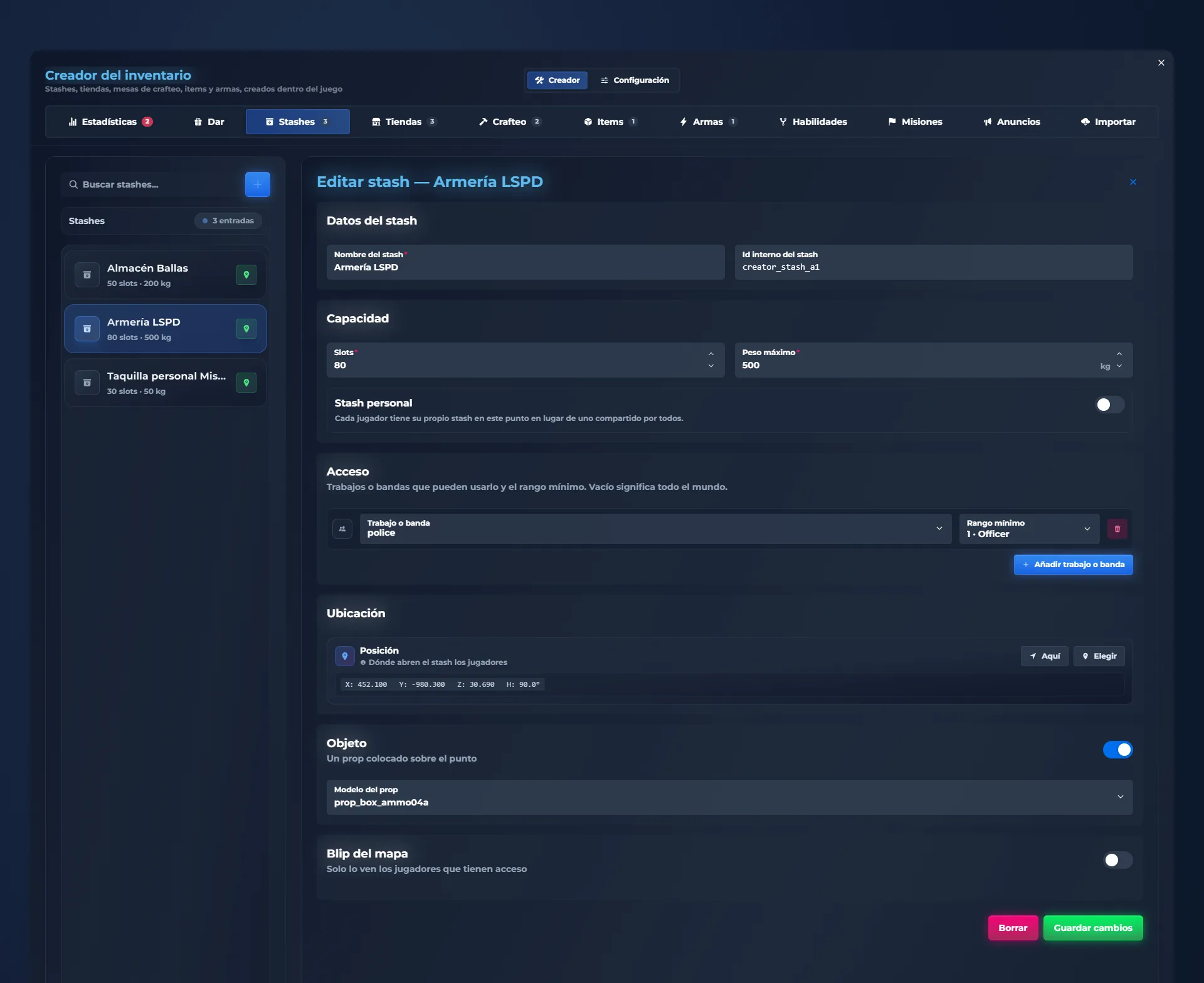
Bancos de trabajo con recetas, ingredientes, tiempo y probabilidad de éxito.
Cada receta es una tarjeta: qué necesitas, cuánto llevas de cada cosa y un tic verde si puedes fabricarla ya (cruz roja si te falta algo).
Para fabricar, arrastra la receta a tus bolsillos.
Cada receta lleva su tiempo de fabricación y, si quieres, una probabilidad de que salga bien: esta ganzúa avanzada sale 3 de cada 4 veces (y aún te falta aluminio).
La caja de cantidad decide cuántas haces. Las tarjetas multiplican al momento lo que piden y el tiempo, y se ponen en rojo si no te llega.
Crea bancos y recetas desde /inventorycreator dentro del juego: marca el sitio, añade recetas y listo.
Marca el sitio, añade recetas y listo.
En el juego escribe /inventorycreator. Debajo del título, la fila con todas las pestañas del creador.
A la izquierda, todo lo que ya has creado. Pulsa uno para editarlo, o crea uno nuevo.
Cómo se llama el banco de trabajo.
Cada receta: el objeto que sale, cuántos, cuánto tarda, la probabilidad de que salga bien y sus ingredientes con cantidades.
Abierta a todos o solo para trabajos y bandas, con rango mínimo.
Ponte donde la quieras y pulsa "Aquí".
El objeto que se ve en el mundo y, si quieres, un blip. Guarda y ya se puede fabricar.
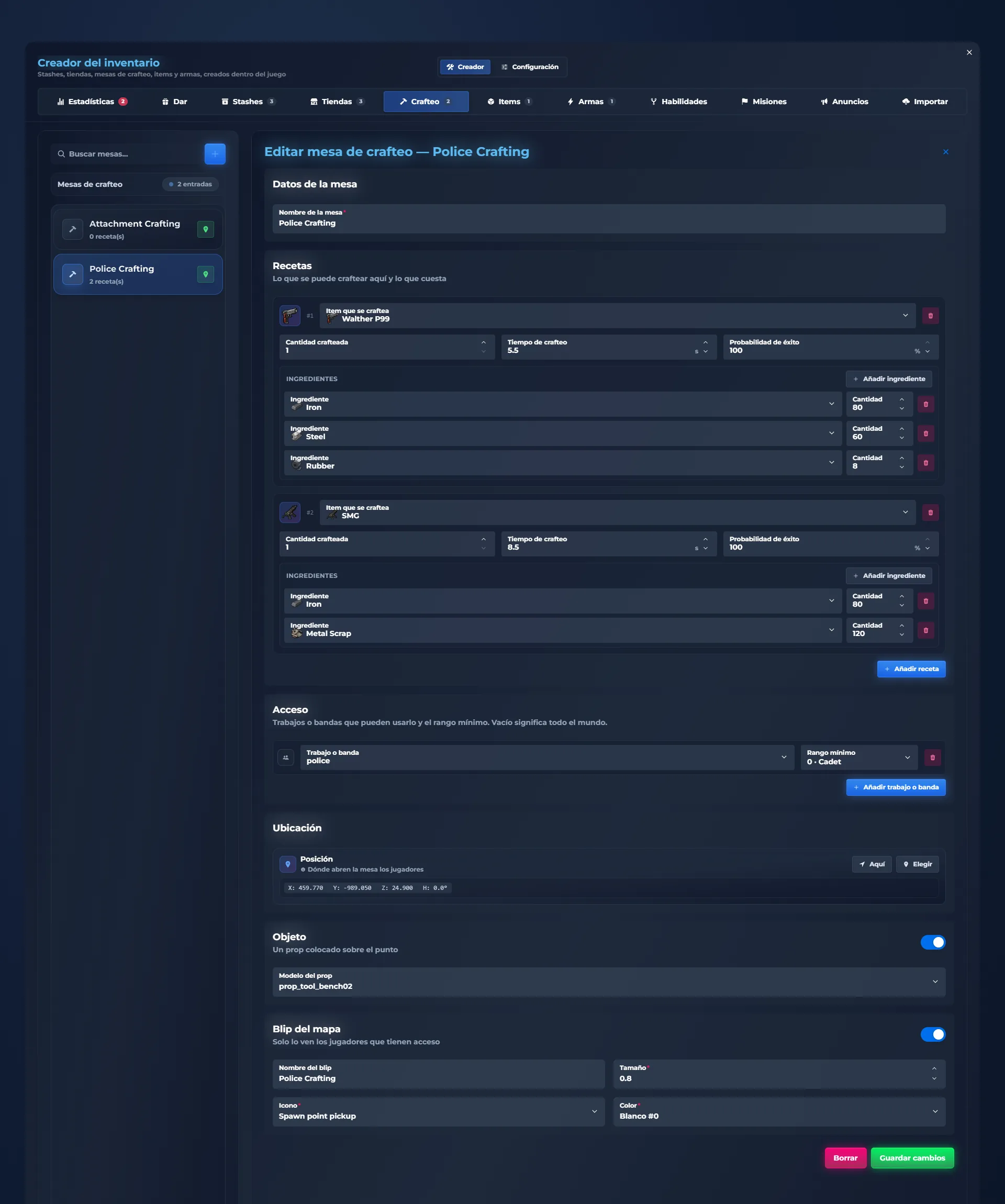
Tus 5 casillas rápidas, sin abrir el inventario. Cada jugador elige en sus ajustes si las quiere en barra o en rueda.
Toca Z y sube tu barra con lo que llevas en las casillas 1 a 5: cantidad, peso y estado de cada cosa.
¿Prefieres la rueda? Mantén Z, apunta con el ratón o el joystick y suelta para usar. En el centro y en la ficha de al lado ves qué vas a usar, su munición y su estado.
En /inventoryconfig decides cuántos huecos tiene (de 4 a 8), si el juego se pone a cámara lenta o se difumina mientras está abierta, si funciona en coche y sus sonidos. Y cada jugador elige barra o rueda en el estudio de estilo.
Suelta la tecla o haz clic sobre un hueco y se usa al momento. Y las teclas 1-5 usan lo que haya en esa casilla: comer, beber, sacar el arma… sin abrir el inventario.
Cada arma es única: número de serie, munición, desgaste, accesorios y tintes.
Pasa el ratón por un arma: su número de serie, la munición cargada, los accesorios que lleva y sus estadísticas: daño, cadencia, precisión, alcance y cargador.
Si llevas otra arma en la mano, la ficha se compara con ella: la barra fantasma es la tuya y la diferencia sale en verde si es mejor y en rojo si es peor.
La munición es un objeto más y cada tipo recarga sus armas (pistola, rifle, escopeta…).
Con el arma en la mano, R recarga gastando munición de tu inventario. Tú eliges si cada recarga deja un cargador justo y si cada objeto de munición es una bala o un cargador entero.
Cada disparo gasta un poco de durabilidad, a un ritmo distinto para cada arma (y puedes hacer que algunas no se gasten nunca). A cero, el arma está rota y no dispara.
Se arregla con un kit de reparación, que suma un porcentaje cada vez, o en los puntos de reparación, que la dejan al 100 %.
Clic derecho en tu arma y "Accesorios": el arma aparece delante de la cámara, con sus datos a un lado, los accesorios que llevas abajo y un hueco para cada pieza, unido con una línea a su sitio en el arma. Arrastra el fondo para girarla.
Arrastra el accesorio hasta su hueco: se monta al momento y la cámara se acerca a la pieza para que veas cómo queda.
El tinte es un accesorio más, con su propio hueco: arrástralo y el arma cambia de color. Tú decides si al quitarlo vuelve a tu inventario o se pierde.
Arrastra el accesorio montado a "Quitar" y vuelve a tu inventario.
El tinte por URL pinta el arma con la imagen que quieras: pega el enlace, mira la vista previa y guárdalo.
Añade armas al inventario desde el panel, con su munición, su desgaste y sus accesorios.
En el juego escribe /inventorycreator. Debajo del título, la fila con todas las pestañas del creador.
A la izquierda, todo lo que ya has creado. Pulsa uno para editarlo, o crea uno nuevo.
Nombre visible, el nombre del arma en el juego y su descripción.
Una imagen del inventario o un enlace.
Categoría, tipo de munición, peso, cuánto se desgasta por disparo, rareza y el mensaje de muerte.
Cada accesorio con su componente del juego y el objeto que lo pone. Guarda y ya se puede equipar.
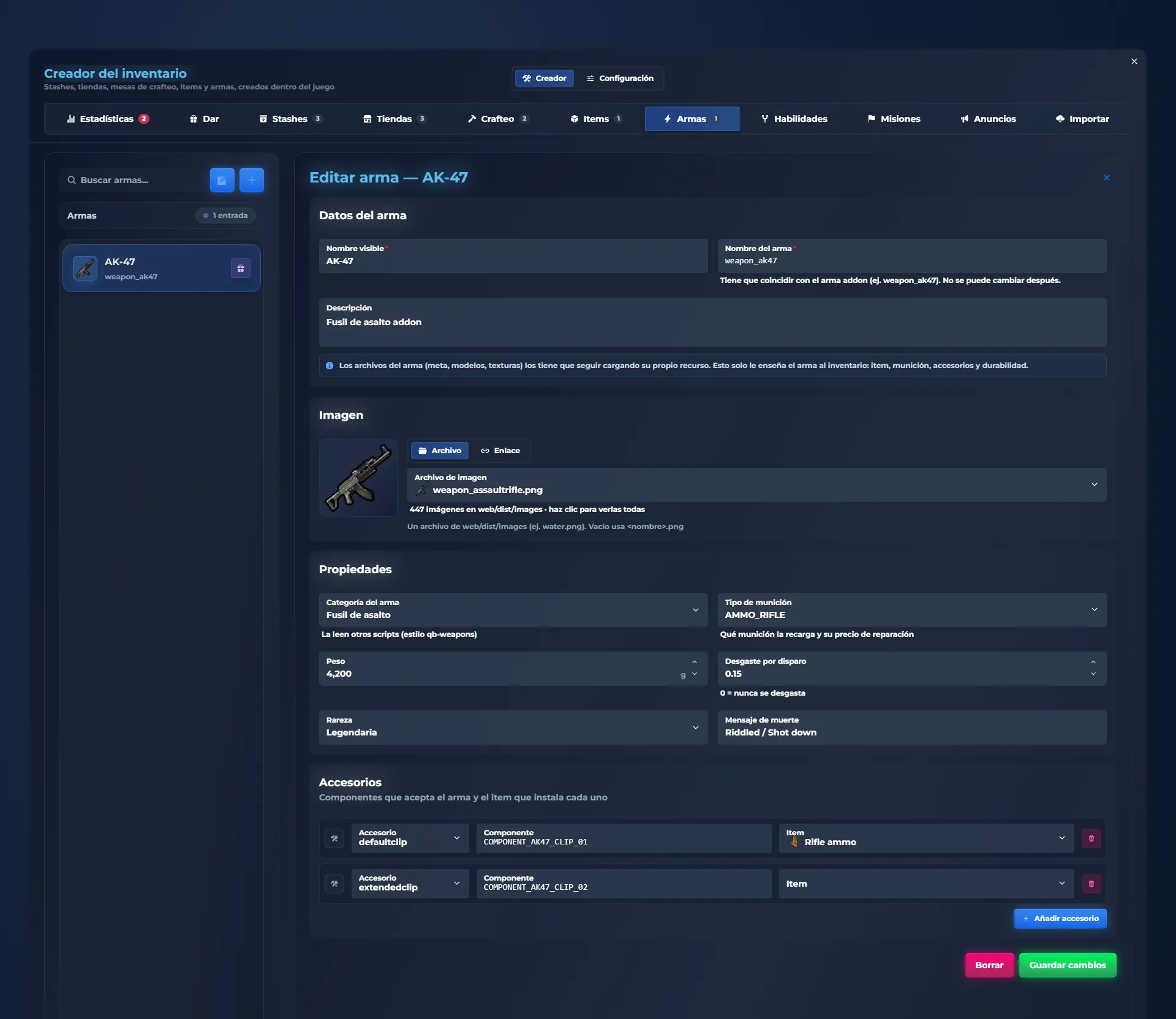
Tu ropa también son objetos: quítatela, guárdala, véndela o regálala.
La pestaña de ropa pone tus bolsillos a un lado, tu personaje al otro y en medio lo que llevas puesto: cabeza, cuerpo y accesorios, cada bloque con cuántas piezas llevas.
Cada prenda puesta lleva una mano: tócala y la pieza sale de tu personaje y entra en tus bolsillos como un objeto más.
Arrastra una prenda de tus bolsillos a su hueco y te la pones al momento. Gorro, máscara, gafas, camiseta, pantalón, zapatos, mochila, reloj, chaleco…
Lo que te quitas es un objeto: guárdalo en un armario, véndelo, dáselo a alguien o cámbialo. El chaleco te da su blindaje al ponértelo, y si te cambias en una tienda de ropa, lo que llevabas puede volver a tu inventario.
La pestaña de inventario te devuelve a tus bolsillos sin cerrar nada. ESC cierra el inventario.
ESC abre Información: tu personaje, las noticias del servidor y un mapa vivo de la ciudad con los blips del juego, los tuyos y la ruta del GPS. Y luego, sube la cámara y mírala de verdad.
Nombre, ID, trabajo y rango, tu nivel con la experiencia que te falta, y el efectivo y el banco en su propia tarjeta. Todo leído de tu framework al abrir.
Actualizaciones, eventos y avisos que escribes en el juego (/inventorycreator), con fecha y la más nueva destacada. Un clic la abre entera. Al lado, tu Discord, tu canal de vídeos y desconectar con confirmación.
El mapa de Rockstar con los blips que el juego tiene puestos, leídos en vivo con su nombre, icono y color. Tu flecha, tu destino y la ruta encima.
Tres estilos: Atlas, que cada estilo viste a su manera (Quasar y sus plantillas de color lo tiñen con su color); Satélite y Carreteras.
Cada blip con el nombre que le puso su script, no un nombre genérico del icono. El inventario los lee del propio juego, uno a uno y con su progreso en la lista de Lugares.
Los scripts también pueden darlo con el export SetBlipName o el evento qs-inventory:blipName, y Config.PauseBlipNames pone nombre por icono al resto. Pasa el ratón por un blip, o activa «Nombres en el mapa» en Ajustes para verlos siempre.
La lista de Lugares agrupa los blips por nombre, con cuántos hay de cada uno. Busca, toca uno y el mapa vuela al más cercano; el ojo oculta un grupo entero del mapa.
Clic derecho en el mapa y «Añadir un blip aquí». En su tarjeta le pones nombre, icono, color y tamaño, y Guardar.
Aparece en «Mis blips» con la cuenta del límite (4/30, el máximo lo eliges tú) y también en el mapa y el radar del juego. Cada jugador los guarda en su PC.
El lápiz de «Mis blips» (o un clic en el blip) abre su tarjeta: arrástralo por el mapa para moverlo, cambia lo que quieras, bórralo con la papelera o pulsa «Poner ruta» para ir hacia él.
Doble clic en el mapa (o clic en un blip) pone el destino. La ruta es la del GPS del juego, calle a calle, y la tarjeta te dice dónde estás y a qué distancia queda.
La pestaña Realista (si el servidor la permite, cada jugador la activa en Ajustes) cambia el plano por la ciudad de verdad: la cámara sube sobre el mapa y los blips, tus marcas, tu posición y la ruta quedan pegados al suelo.
Arrastrar moverClic dcho. girarRueda zoomClic destinoEsc volver
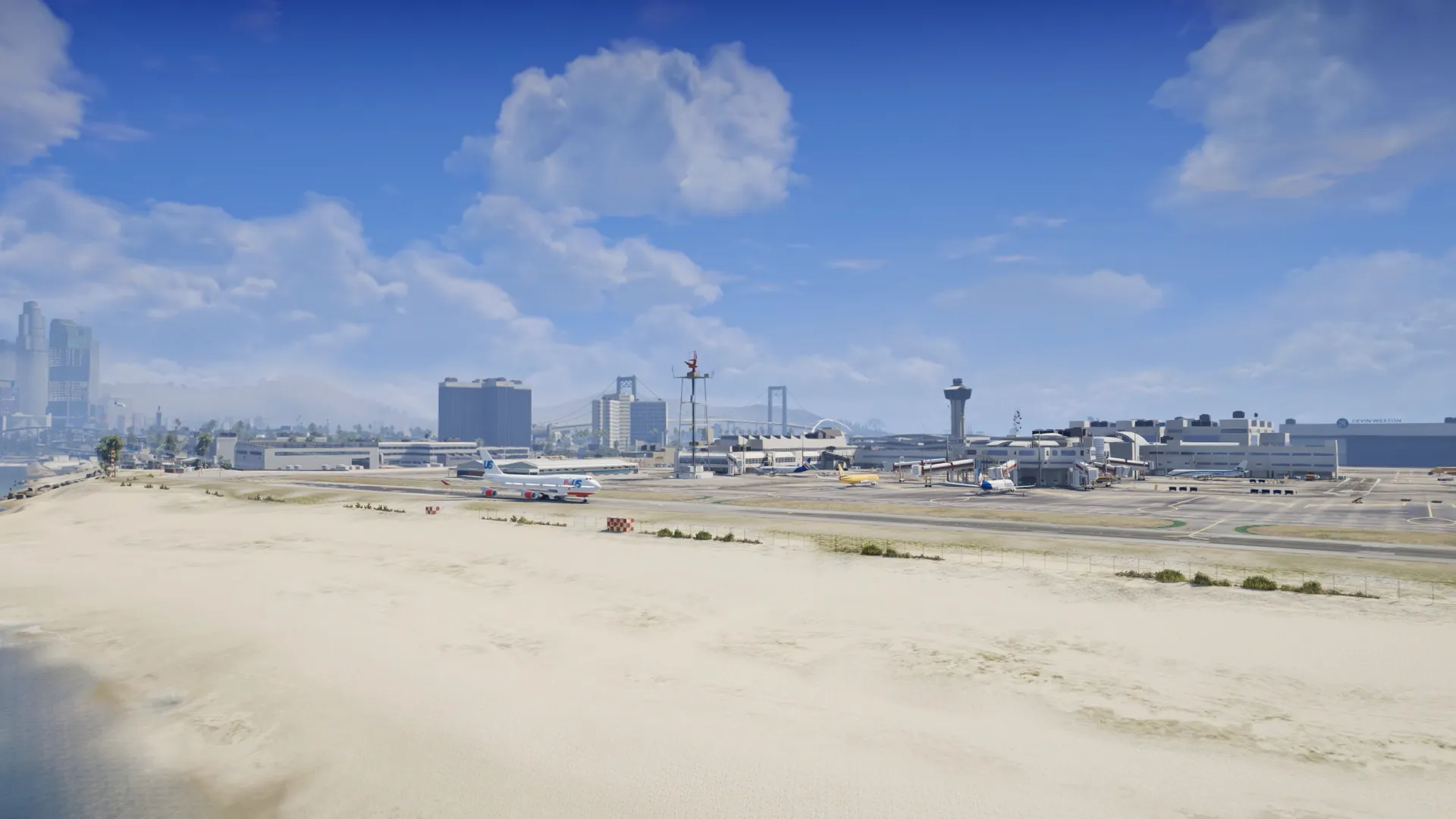
En el juego, el fondo es el propio mundo en 3D desde la cámara; aquí, una captura de Sandy Shores.
Grabado en el juego: el mapa realista es el mundo de verdad visto desde arriba. Arrastra para moverte, gira, acércate y marca tu destino sobre la ciudad.
Los blips, tus marcas y la ruta del GPS van pegados a las calles mientras la cámara se mueve.
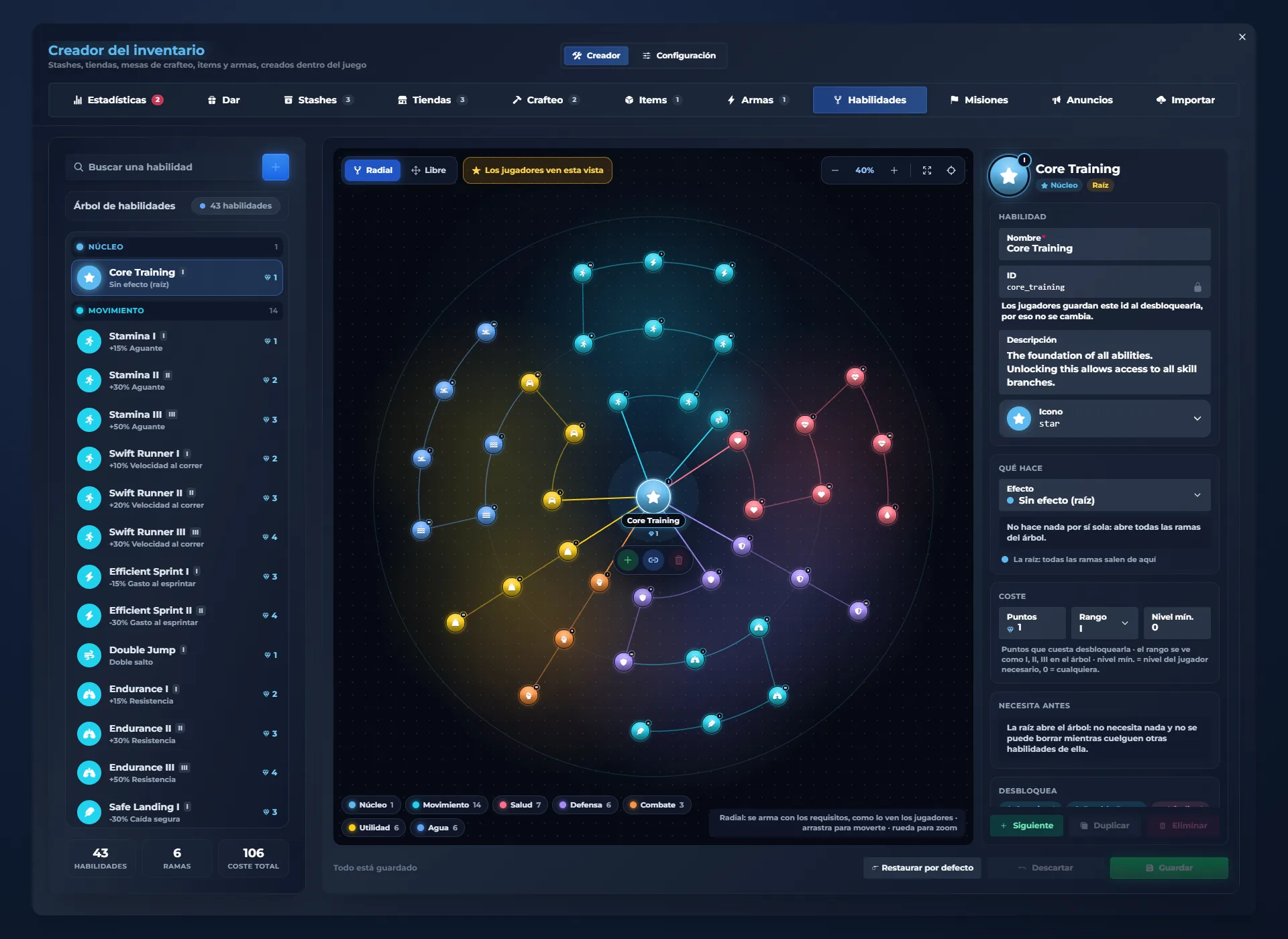
Un árbol de habilidades de verdad: ramas que salen del núcleo, puntos que ganas subiendo de nivel y mejoras que el script aplica en el juego.
Movimiento, salud, defensa, combate, utilidad y agua salen del núcleo. Lo desbloqueado brilla, lo disponible late con su coste y lo bloqueado lleva candado. Arrastra y usa la rueda para moverte; el minimapa te sitúa.
Tócala y el panel te cuenta qué hace (+60% de vida), cuántos puntos cuesta, qué necesitas antes y a qué lleva después.
Un clic en Desbloquear (o doble clic en el nodo): se descuentan los puntos, el nodo se enciende, la línea se ilumina y se abre el siguiente de la rama. El servidor lo comprueba todo.
La lista de ramas te dice cuánto llevas de cada una. Toca una y el árbol se centra en ella, apagando el resto.
Escribe y solo quedan encendidas las que coinciden, con el número de resultados. Toca una y ves qué necesitas para llegar. Ramas, nombres, costes y efectos los editas en el juego con /inventorycreator.
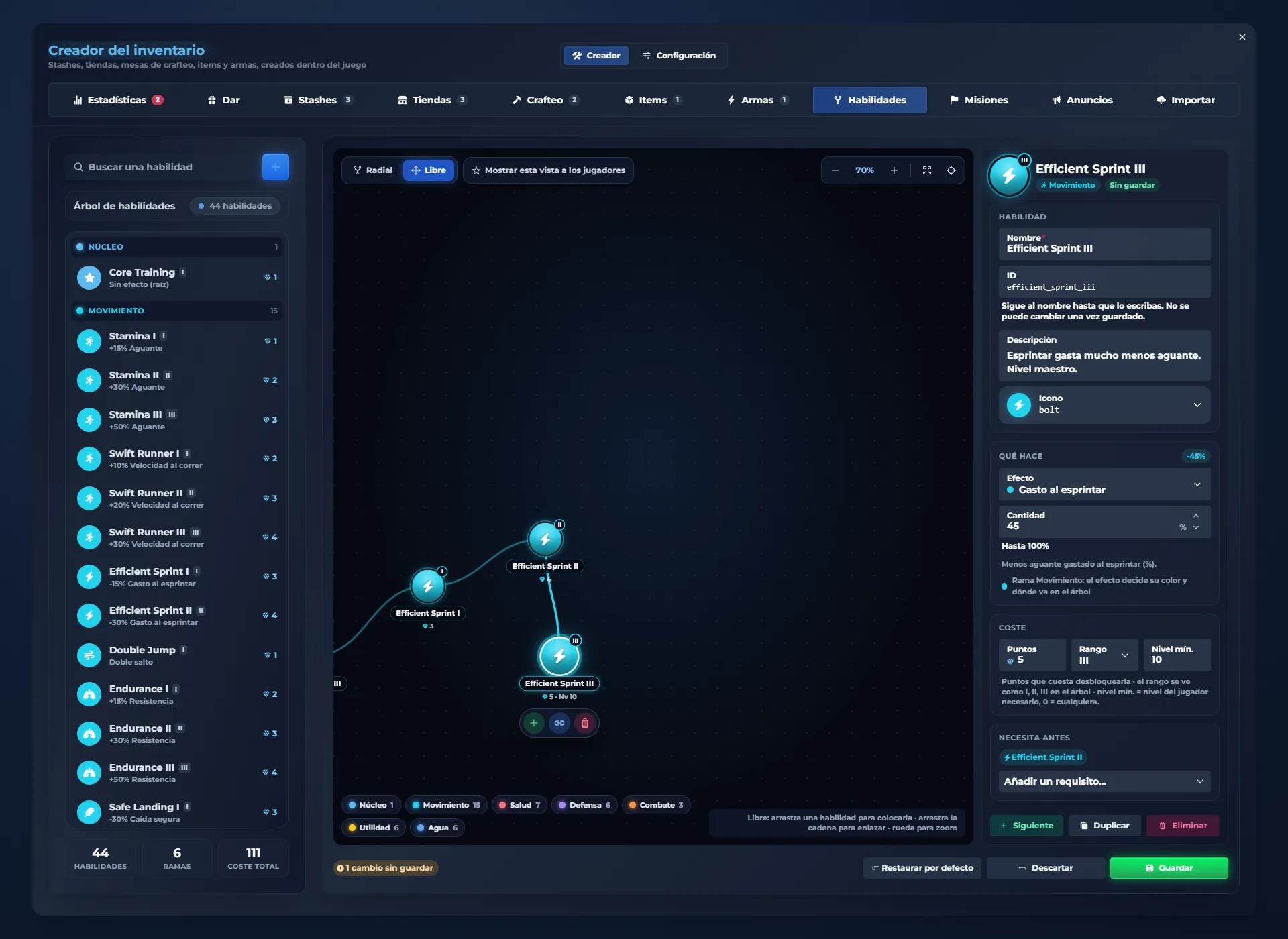
El árbol entero se edita en /inventorycreator: añade una habilidad, elige qué hace y cuánto cuesta, colócala y enlázala. Guardas y todos los jugadores la tienen al momento.
En /inventorycreator, en la fila de pestañas. Ahí está el árbol que ven tus jugadores, listo para editar.
A la izquierda, cada habilidad con su rama y su coste, y un buscador. Abajo, cuántas hay, cuántas ramas y lo que cuesta todo el árbol.
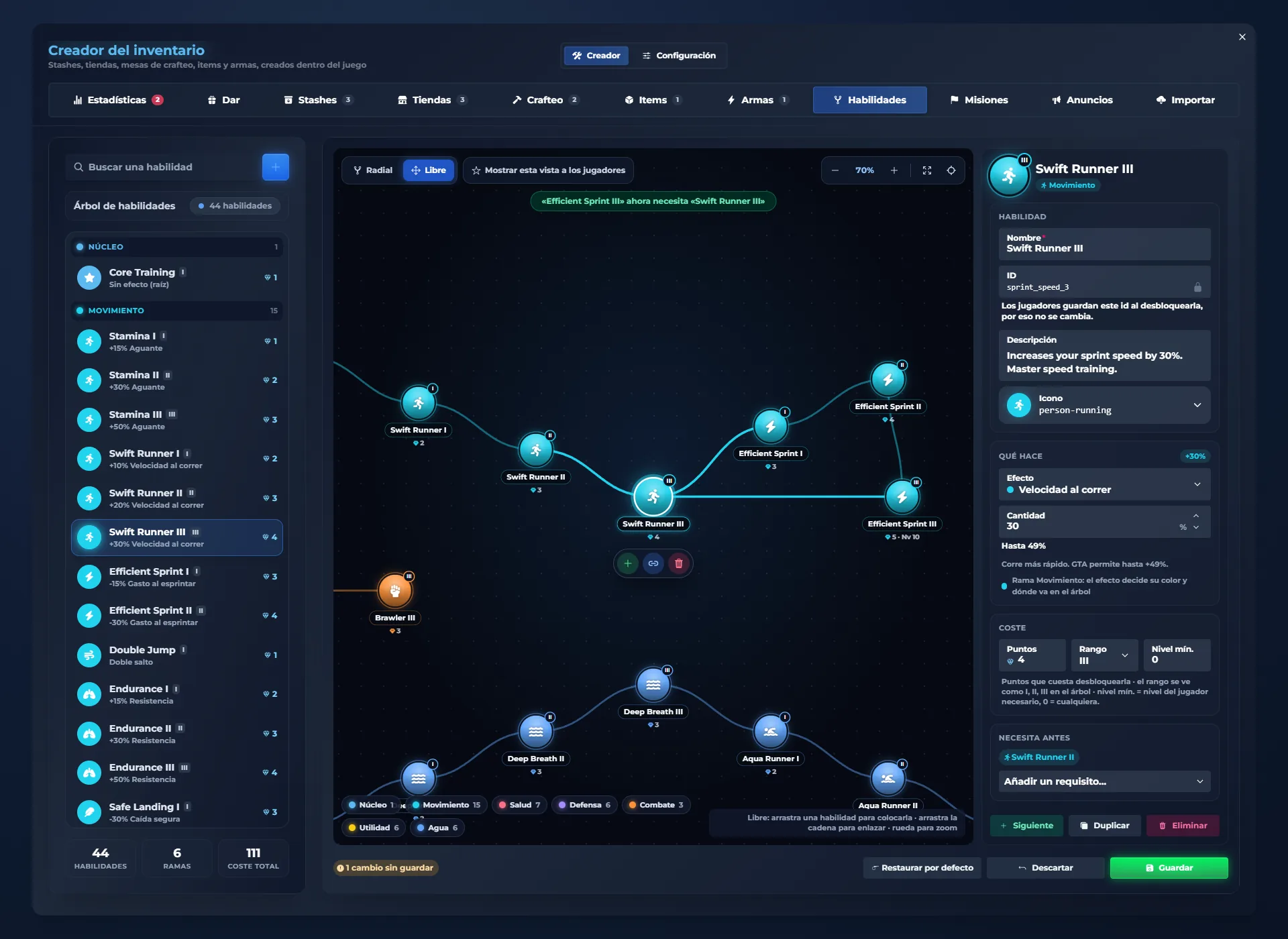
Radial lo coloca solo, como lo ven los jugadores; en Libre pones cada habilidad donde quieras. "Los jugadores ven esta vista" decide con cuál se abre su árbol.
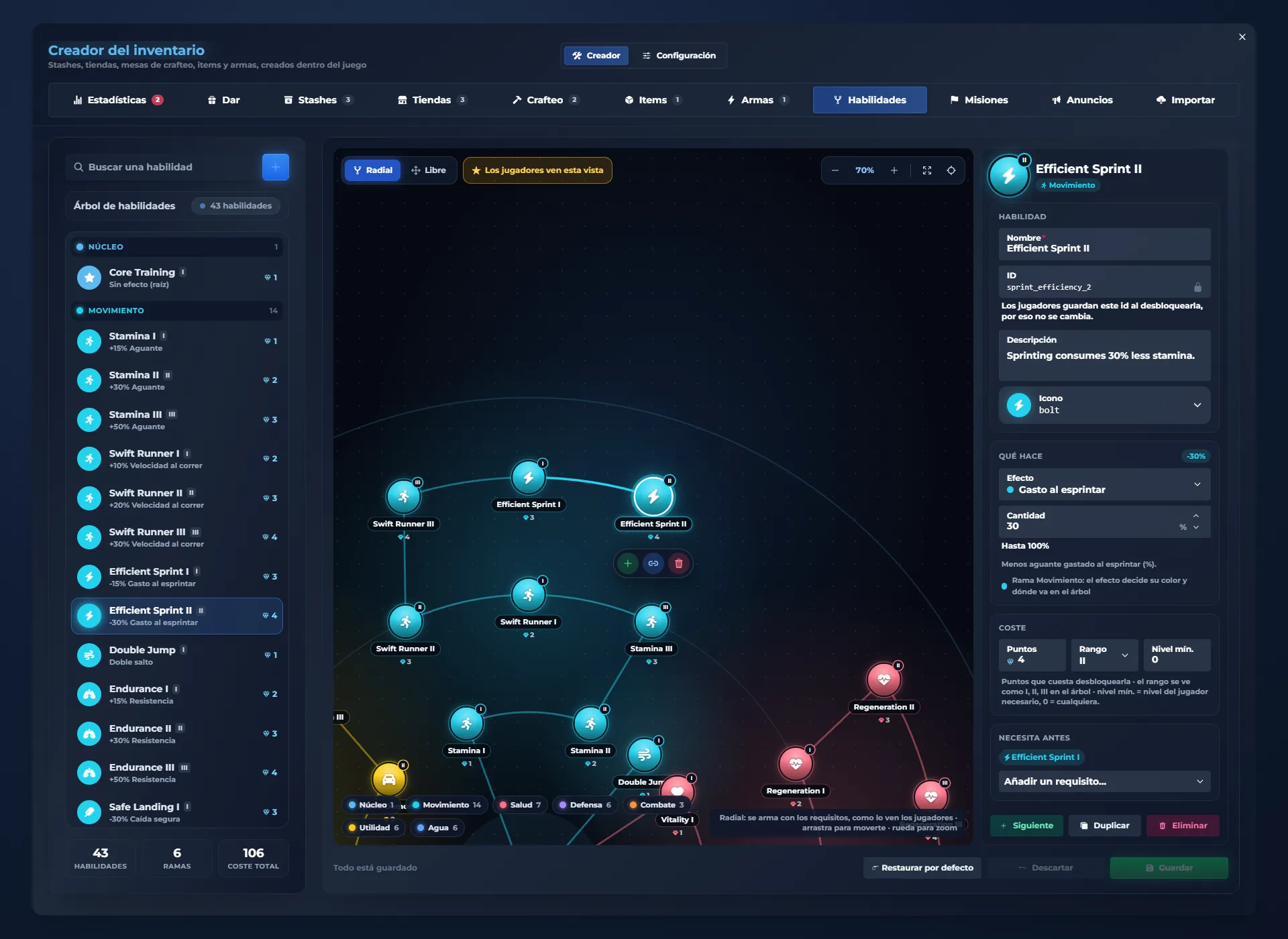
Al seleccionar una habilidad salen sus botones: + añade la siguiente de su rama, la cadena la enlaza y la papelera la borra. "Nueva rama" cuelga una de la raíz.
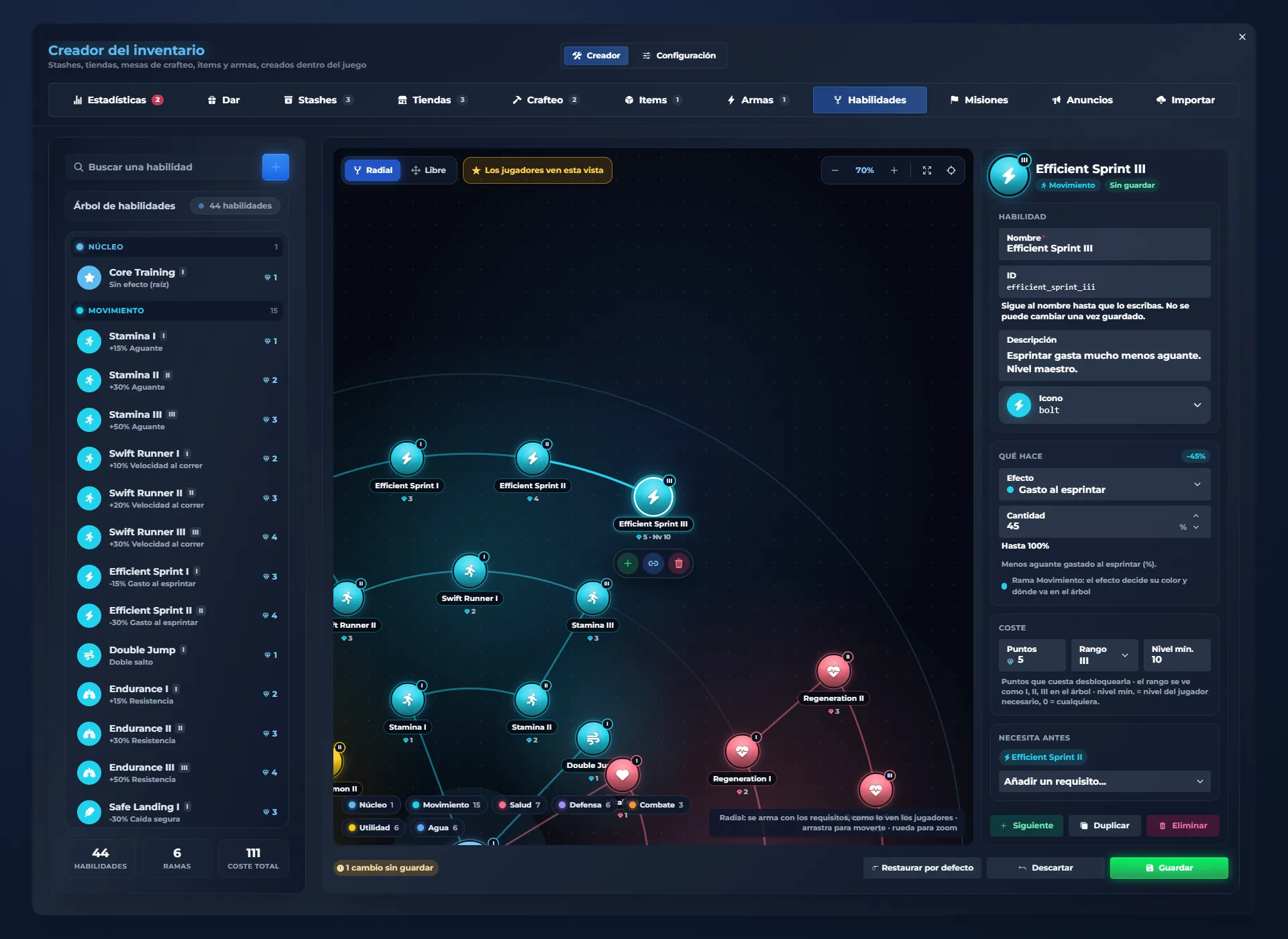
La nueva ya tiene nombre, rango, coste y enlace. Escribe la descripción y elige el icono; el ID sigue al nombre y queda fijo al guardar.
Aguante, velocidad, doble salto, vida, regeneración, armadura, daño, peso, conducción, nado… con su cantidad y su límite. El efecto decide la rama y el color.
Los puntos que cuesta, el rango que se ve en el árbol (I a X) y el nivel mínimo del jugador para desbloquearla.
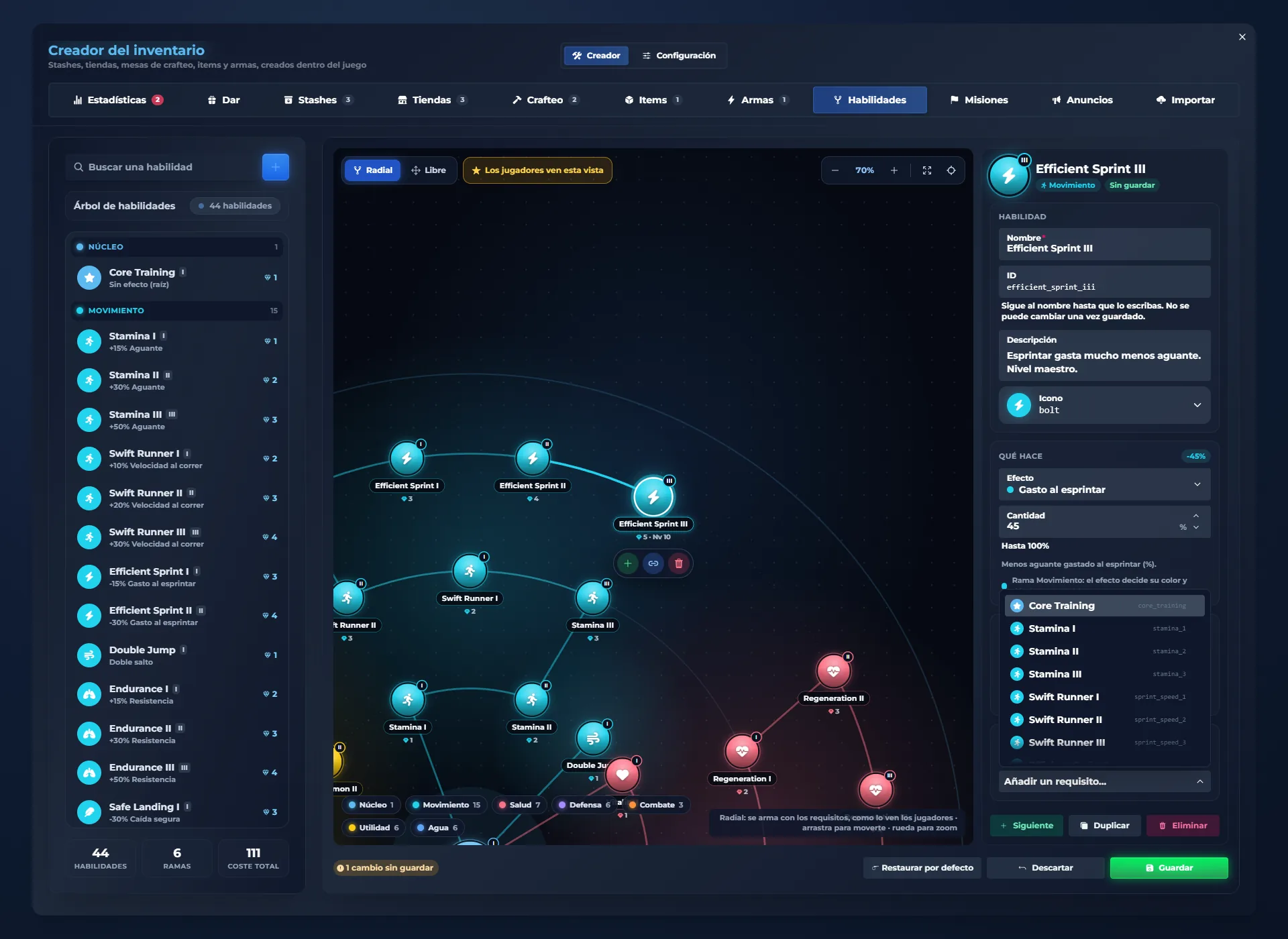
Hasta 8 habilidades que hay que tener antes. El editor no deja crear bucles.
En la vista Libre arrastras cada habilidad donde quieras; la rueda del ratón hace zoom.
Arrastra la cadena de una habilidad sobre otra: esa pasará a necesitarla. Pulsa una línea para quitar el enlace.
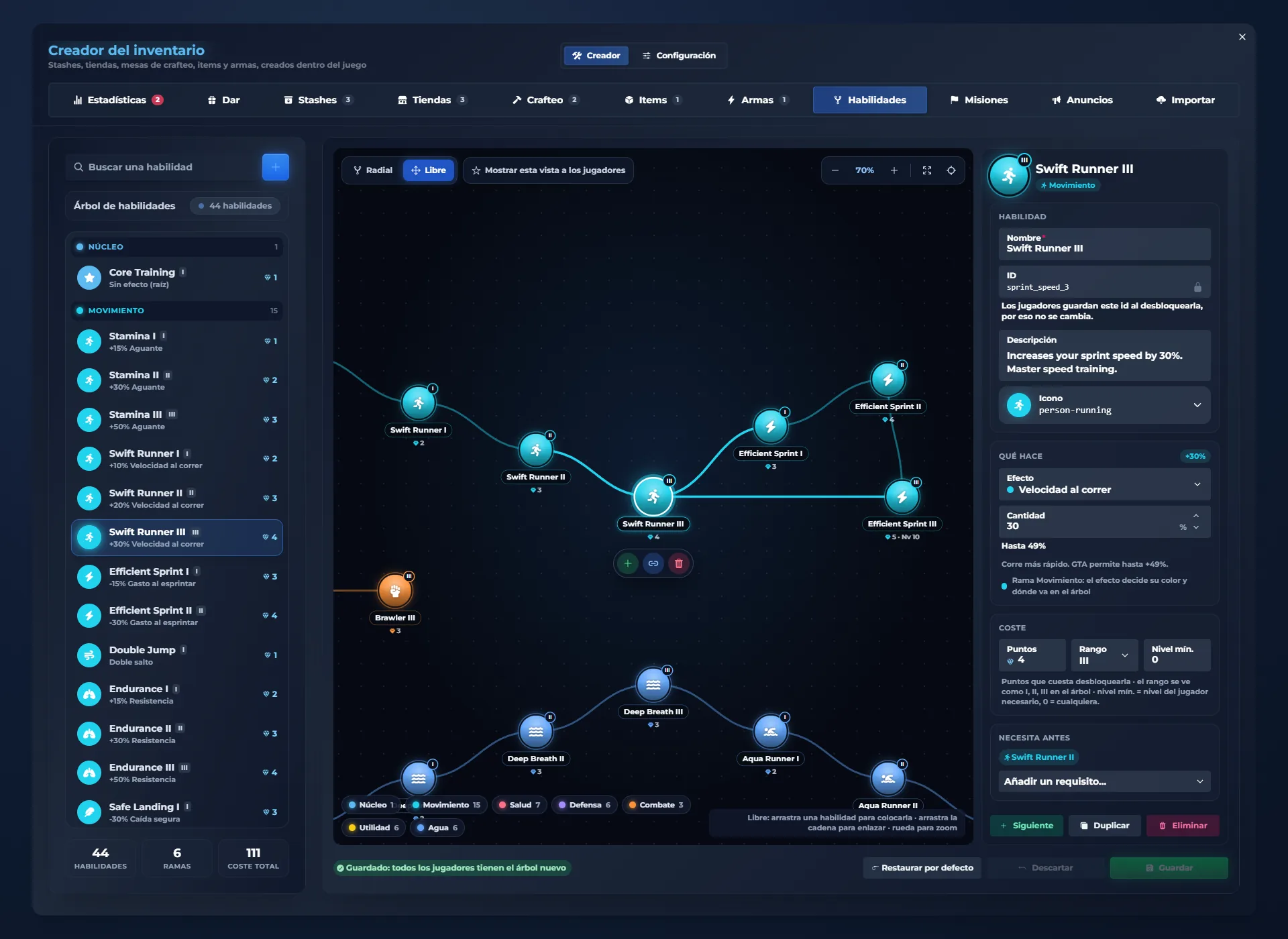
Nada cambia hasta que pulsas Guardar (Ctrl+S). Entonces todos los jugadores tienen el árbol nuevo al momento, sin reiniciar. Si hay algo mal, sale en rojo antes.
Un diario de misiones dentro del inventario: progreso en vivo, recompensas de experiencia que reclamas tú y misiones que se abren al subir de nivel.
Arriba, tu nivel, lo que tienes por reclamar, la experiencia que te espera y las que llevas hechas. Tu personaje a la derecha, como en el juego.
Primero lo que puedes reclamar, luego lo que está en marcha, lo bloqueado y lo hecho, cada grupo con su título. Filtra por estado o busca por nombre.
Su objetivo con la barra de progreso, el nivel que pide, la recompensa y cómo te mueve la barra de nivel: lo que tienes y lo que vas a ganar.
Cuando terminas una, te espera en verde, y su barra de nivel ya te enseña lo que suma. Un clic en Reclamar: la experiencia entra en tu nivel y, si cruza la línea, ¡SUBES DE NIVEL!
Cada nivel trae puntos de habilidad para el árbol (cuántos, lo decides tú). La misión pasa a Hechas.
Algunas misiones piden un nivel mínimo: se ven con candado hasta que llegas. Las creas en el juego (/inventorycreator), con su objetivo, recompensa y nivel.
Tu nivel y tu experiencia, arriba: la barra se llena con cada misión que reclamas. Tus otros scripts también pueden dar experiencia (un trabajo, un minijuego…) con un export, y un admin con /inventoryAddXP.
Al llenarla, ¡SUBES DE NIVEL!: sale en el centro de la pantalla, aunque tengas el inventario cerrado, y te da puntos de habilidad. Cada nivel pide un poco más; la dificultad y los puntos los eliges en /inventoryconfig → Progresión.
Un menú de ajustes como el de GTA dentro del inventario: pantalla, gráficos, audio, voz, cámara, el editor de Rockstar y las teclas de todos tus scripts. Y el estudio de estilos.
Pestañas arriba (Q E), filas con ‹ valor › y una vista previa con la explicación a la derecha. Con ratón o con flechas.
Minimapa, radar grande, HUD de GTA, punto de mira, nombres en el mapa… Cada cambio lo aplica el script con nativas del juego al instante, y cada jugador guarda los suyos en su PC.
Rendimiento para los PCs que lo necesitan (sombras y luces, distancia de detalle, menos población, contador de FPS) y filtros de color con su intensidad, con vista previa sobre la ciudad.
Radio, música de búsqueda, escáner de la policía, sirenas y ambiente; el volumen de la radio y las llamadas de tu script de voz; la cámara a pie y en coche, y el Editor de Rockstar para grabar clips.
En la pestaña Rockstar Editor pulsas Grabar: el inventario se cierra y el juego empieza a grabar para el Editor de Rockstar. Abajo sale un bloque con el tiempo y la tecla que lo para; una pulsación para y guarda el clip, y la tecla se cambia en Teclas. F9 por defecto.
Todas las teclas de todos tus scripts en una lista, agrupadas por recurso y con buscador. Toca una y pulsa otra: en las del inventario sustituye a la vieja, en las de otros scripts se añade. Y un botón abre el menú de teclas de FiveM.
La primera pestaña es el estudio: elige una plantilla y todas las páginas cambian al instante, Información, Habilidades y Misiones incluidas. Más abajo, en Estilos, las ves todas.
Una noche cualquiera en el servidor, de principio a fin. Fíjate en tus bolsillos.
Dentro hay material. Lo pasas a tus bolsillos y se junta con lo que ya llevabas.
En el banco de trabajo, la ganzúa lleva su tic verde: tienes el hierro, el plástico, el acero y la goma que pide. Arrastras la receta a tus bolsillos y en unos segundos es tuya.
Con las manos arriba no puede hacer nada: su inventario se abre a tu lado y te llevas el reloj y los billetes.
Sueltas el reloj sobre su tarjeta y te pagan al momento.
Cierras el inventario y sigues andando. Un toque a Z enseña tu barra y la tecla 4 se come el bocadillo; el aviso de la esquina te lo confirma.
20 plantillas completas en un estudio de estilo dentro de los ajustes del juego: acabados, 8 formas de casilla, 5 efectos de luz, colores, fondos, fuentes, partículas y animaciones. Todas las páginas siguen el estilo, y cada jugador guarda sus favoritos y los comparte con un código.
Una plantilla cambia todo el inventario: el mapa, el árbol de habilidades y las misiones también.
Está en Ajustes → Inventario, dentro del juego. Cada cambio se ve al momento en la vista previa; Guardar lo conserva y Descartar lo deshace. Tú eliges la plantilla por defecto del servidor.
Arrastra la barra para descubrir una plantilla sobre la otra: es el mismo inventario.
Lo que tiras no desaparece: se ve, se lanza, se patea, se coloca y se recoge.
Arrastra un objeto al bloque del suelo: cae al lado de tus pies en una bolsa que todos ven. Quien pase por encima lo encuentra en su inventario, en el bloque del suelo.
Sin arma en la mano, acércate a un objeto tirado y pulsa Clic izq. o R: sale volando y rueda con física real. Todos lo ven caer en el mismo sitio.
Clic derecho en un objeto y "Lanzar": tu personaje lo coge y lo tira con la mano. Lo lanzado se queda en el mundo y se puede patear.
Con un arma en la mano, H la lanza. Queda en el suelo con su munición, sus accesorios y su estado, lista para que la coja quien llegue primero.
Clic derecho en un objeto y "Colocar": muévelo y gíralo con las teclas que salen en pantalla y confirma con Clic izq.. Se queda en el mundo hasta que alguien lo recoja.
Acércate a lo que se ha lanzado o colocado y pulsa E para cogerlo: vuelve a tus bolsillos.
Los contenedores de la ciudad se abren como un inventario y guardan lo que el servidor decida; se rellenan solos cada cierto tiempo.
Las máquinas del mapa venden lo que configures, con su precio, su stock y su forma de pago.
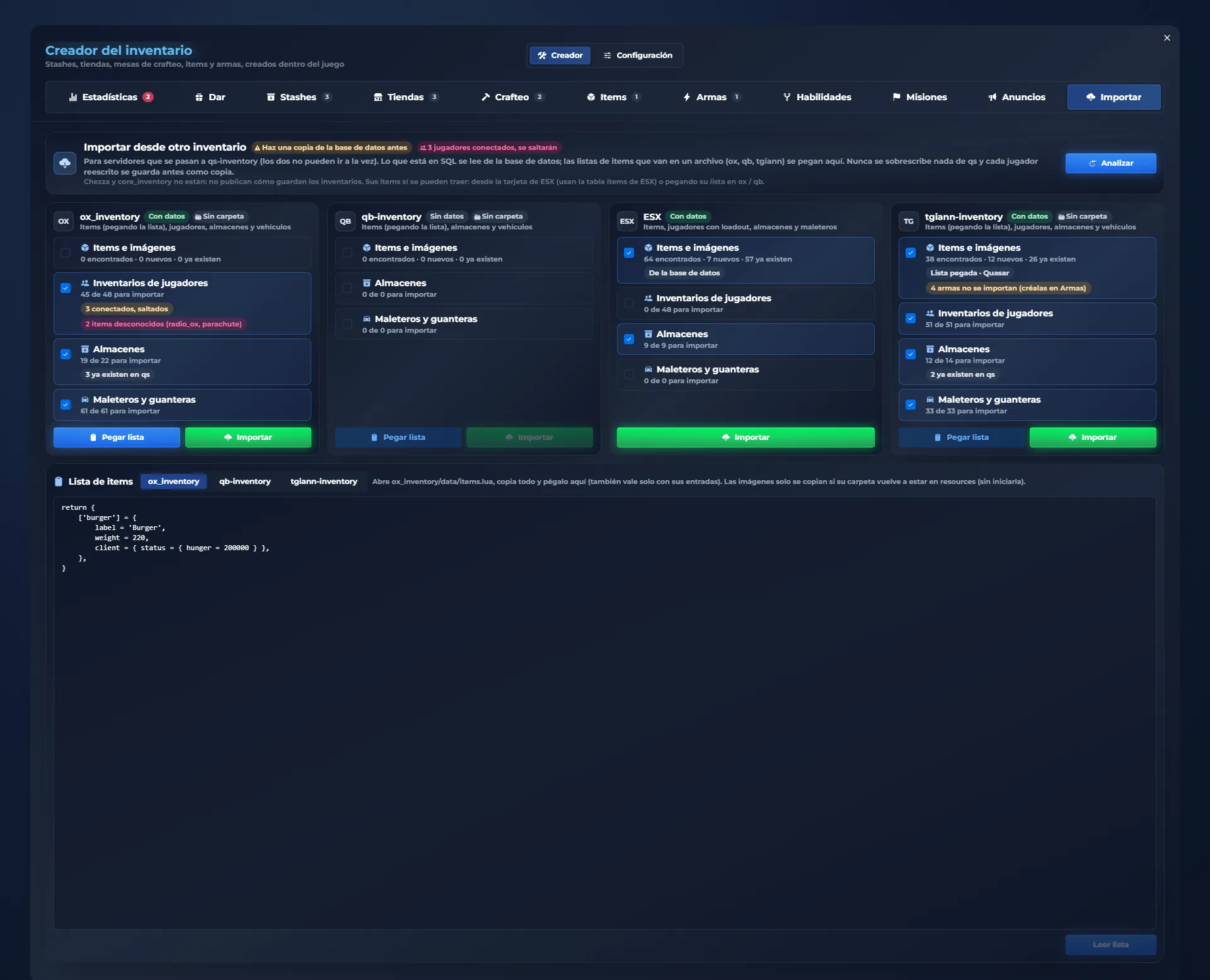
¿Vienes de otro inventario? El importador trae tus objetos, los inventarios de tus jugadores, los armarios y los maleteros.
En /inventorycreator, la última pestaña de la fila. Es para servidores que se pasan a qs-inventory: los dos inventarios no pueden funcionar a la vez.
Te dice qué hay de cada inventario: los inventarios, armarios, maleteros y los objetos de ESX los lee de la base de datos; las listas de objetos de ox, qb y tgiann, de la carpeta del recurso antiguo o pegadas aquí. Te recuerda hacer una copia y avisa si hay jugadores conectados: esos se saltan.
ox_inventory, qb-inventory, ESX y tgiann-inventory. En cada uno ves cuántos objetos, inventarios de jugadores, armarios y maleteros hay, y marcas lo que quieres traer.
Lo que ya existe en qs se respeta y los objetos desconocidos se señalan. Las armas solo se cuentan: las creas tú en la pestaña Armas. Nunca sobrescribe nada de qs.
Si tus objetos están en un archivo (ox, qb, tgiann), ábrelo, cópialo entero y pégalo aquí: el importador lee los objetos de la lista.
Los objetos se crean al momento y los inventarios guardados pasan a qs-inventory. Antes de reescribir a un jugador se guarda una copia de lo que tenía.
El Quasar Advanced Inventory frente a los inventarios desde los que suelen venir los servidores.
| Quasar Advanced | ox_ | qb-inventory | esx_ | |
|---|---|---|---|---|
| Frameworks | ESX · QBCore · Qbox | ESX · Qbox · ox_core | QBCore | ESX |
| Menú de pausa propio con mapa de la ciudad y mapa 3D realista | ✓ | — | — | — |
| Árbol de habilidades con niveles y XP | ✓ | — | — | — |
| Misiones con recompensas de XP | ✓ | — | — | — |
| Ajustes del juego y teclas de todos tus scripts dentro del inventario | ✓ | — | — | — |
| 20 plantillas de estilo que elige cada jugador | ✓ | — | — | — |
| Panel dentro del juego para crear tiendas, armarios, crafteo, objetos y armas | ✓ | — | — | — |
| Editores de habilidades, misiones y anuncios dentro del juego | ✓ | — | — | — |
| Ajustes del servidor desde el juego, sin archivos | ✓ | — | — | — |
| Estadísticas de objetos y alertas anti-duplicación | ✓ | — | — | — |
| Importar desde otros inventarios | ✓ | — | — | — |
| Ropa como objetos, con tu personaje en pantalla | ✓ | — | — | — |
| Pantalla de accesorios con el arma delante | ✓ | — | — | — |
| Tintes de arma con tu propia imagen | ✓ | — | — | — |
| Intercambio privado con doble confirmación | ✓ | — | — | — |
| Rueda rápida estilo GTA | ✓ | — | — | — |
| Renombrar objetos | ✓ | — | — | — |
| Rarezas con color | ✓ | — | — | — |
| Patear objetos del suelo y colocar props | ✓ | — | — | — |
| Bancos de crafteo | ✓ | ✓ | ✓ | — |
| Tiendas con stock | ✓ | ✓ | ✓ | — |
| Durabilidad y caducidad | ✓ | ✓ | ✓ | — |
| Funciones de la lista | 21 | 3 | 3 | 0 |
Comparativa de lo que trae cada recurso de serie, sin scripts añadidos, según la información pública de cada uno. Algunas funciones pueden conseguirse en los demás con recursos de terceros.
Dos paneles dentro del juego: /inventorycreator para crear y vigilar tu economía, y /inventoryconfig para ajustarlo todo. Guardas y la mayoría de cambios se aplican al momento, sin reiniciar.
/inventorycreator11 pestañas: estadísticas (con alertas y quién tiene qué), dar, armarios, tiendas, crafteo, objetos, armas, habilidades, misiones, anuncios e importar./inventoryconfig21 secciones con buscador, modo avanzado y avisos de reinicio: interruptores, deslizadores y teclas que se eligen pulsándolas.El inventario, el menú de pausa, las habilidades, las misiones, los avisos y los paneles de administración, traducidos en 41 idiomas. Elige uno y mira la demo cambiar.
Everything server owners ask before switching to the Quasar Advanced Inventory, the FiveM inventory for ESX, QBCore and Qbox.
The Quasar Advanced Inventory (qs-inventory) is a FiveM inventory script by Quasar Store. It has everything of the Quasar Inventory — drag and drop, shops, stashes, trunks, crafting, weapon attachments and tints, clothing as items, trading and two in-game admin panels — and turns it into a full menu for your players: an Information page with a city map and a realistic 3D map, a skill tree, missions, the game settings with every key bind, 20 style templates, a quick wheel and private trading.
Pages that go beyond the inventory: Information (player card, level, money, server news and a city map with places, waypoints and a realistic 3D map), a skill tree with levels and XP, missions with XP rewards, and a GTA-style settings menu with display, graphics, audio, voice, camera and the key binds of every script. It also brings 20 style templates that restyle every page, a GTA-style quick wheel, private trading, and creator tabs to edit the skill tree, the missions and the announcements in game.
Yes. The Quasar Advanced Inventory works on ESX, QBCore and Qbox servers, with the same features on all three frameworks.
Yes. ESC can open the inventory on its Information page instead of GTA’s pause menu: your character, level and money, the server’s announcements and a city map with your places, blips and route. It is on by default, and the server can turn it off to keep GTA’s own pause menu.
Players earn XP, level up and get skill points to unlock skills in branches such as movement, health, defense, combat, utility and water. Missions give XP when they are completed and claimed. Admins edit the whole skill tree, every mission and the pause menu announcements from /inventorycreator, without files.
Yes. The importer in /inventorycreator brings your items, player inventories, stashes and trunks from ox_inventory, qb-inventory, ESX and tgiann-inventory. Inventories, stashes, trunks and ESX items are read from your database; ox, qb and tgiann item lists are read from the old resource’s folder or pasted in the panel. It never overwrites what already exists, skips players who are online and saves a copy of each player’s inventory before rewriting it.
No. There are two in-game admin panels: /inventorycreator to create items, weapons, shops, stashes, crafting benches, skills, missions and announcements, and /inventoryconfig with 21 settings sections, a search, an advanced mode and restart notices. Save, and most changes apply instantly, without restarting the server.
Yes. In /inventorycreator you create shops with prices, limited stock, categories and licences, buyers that pay for players’ items, stashes with their own slots and weight (shared or personal), and crafting benches with recipes, crafting time and success chance. You choose which jobs or gangs can use them, mark the spot where you stand and add a blip.
Yes. Every weapon has a serial number, loaded ammo and durability that wears as you shoot. The attachments screen shows the weapon in front of you: drag an attachment onto the weapon to fit it and drag a fitted one to the bin to remove it. Ammo is an inventory item, weapons can be repaired, and custom tints are painted from your own image.
Yes. Clothing is stored as inventory items: players take clothes off, store them, sell them or give them away, and dress up by dragging each piece into its slot on the clothing page, next to their character.
Yes. Trading is private and has double confirmation: a player sends a request, the other accepts, each one puts in their offer and only sees what the other offers, and nothing changes hands until both confirm. Any change resets both confirmations, and moving apart cancels the trade.
Yes. In Settings → Inventory, the style studio offers 20 complete style templates that restyle every page, plus finishes, 8 box shapes, effects, colours, backgrounds, fonts, particles and animations, and a performance mode for modest PCs. Players save up to three looks and share them with a code. The server sets the default template.
Yes. The first five slots are the hotbar, used with keys 1 to 5 without opening the inventory. Each player can switch to a GTA-style quick wheel instead: hold the key, point at a slot with the mouse and let go to use it.
It includes 41 languages, all of them complete: the inventory, the pause menu, skills, missions, alerts and the admin panels.
ESX, QBCore y Qbox. Inventario, menú de pausa con mapa 3D, habilidades, misiones y ajustes en un solo recurso. 20 estilos, 41 idiomas incluidos y dos paneles de administración dentro del juego.
[27] Reseñas · Rated 5.0 / 5
Este inventarip es el pedre de todos lis fuc.... inventario, su extructura es perfecta, su diseño una obra de arte como todos los scripts que tienen como dije en una sola pakabra FANTASTICO 💥💙💥
Respuesta de Quasar Store
Jajaja gracias, peketur, nos has sacado una sonrisa! Que digas que el Advanced Inventory es el padre de todos los inventarios es un orgullo para el equipo, le hemos dedicado muchísimas horas a su estructura y a su diseño. Gracias también por el cariño que le das a todos nuestros scripts. FANTÁSTICO tú 💥💙
smoothly and more efficient than what i have been using
Respuesta de Quasar Store
Thanks, cashkheed! Glad to hear Advanced Inventory runs smoother than what you used before. Making it fast was one of our main goals, so this means a lot.
Honestly, this Advanced Inventory feels way more than just an inventory – you get a real pause menu with a 3D map, a skill tree, missions and GTA-style settings all in one place. I love that every player can restyle it with the 20 templates, and trading with double confirmation feels safe. Creating shops and stashes in-game without touching any files is such a lifesaver too. I'd grab this in a second.
Respuesta de Quasar Store
Thanks bxnde! We wanted it to feel like part of the game, not just a grid of items, so the pause menu and the templates mean a lot to us. And yes, making shops and stashes in-game saves a ton of time. Enjoy it.
O Advanced Inventory é um dos scripts que mais gostei da Quasar. A interface é bonita, organizada e bem fácil de usar, além de contar com várias funcionalidades que ajudam bastante no RP. A integração com outros scripts também é um ponto positivo. Nas recentes atualizações deixou tudo mais fácil para criação e organização dos servidores, aqui a quasar mostrou que são além do mercado!
Respuesta de Quasar Store
Obrigado! Que bom que as últimas atualizações deixaram tudo mais fácil para o seu servidor.
[28] Más Scripts
Más del catálogo de scripts.
 01 Destacado
 02 Destacado
 04
 05
 06
 07
 08
 09
01/01
[29] ¿Necesitas ayuda?

Nuestro equipo responde dudas de configuración, compatibilidad con frameworks e integración antes y después de la compra.












 03

Intercambio · Avisos e intercambio entre jugadores Siempre sabes
qué pasa.
Avisos de lo que entra y sale, objetos que te faltan y un intercambio seguro y privado entre jugadores.
Lo que entra y lo que sale
Cada vez que recibes, pierdes o usas algo aparece un aviso con la cantidad, en verde, rojo o azul. Si se repite, se suma en el mismo aviso. Cada jugador elige en qué esquina lo quiere.
Objetos necesarios
Cuando un script pide algo (una ganzúa para abrir, un taladro para robar…), abajo ves exactamente qué te hace falta.
Pide un intercambio
Clic derecho en un objeto y "Intercambiar": eliges a uno de los jugadores que tienes cerca, con su distancia, y le llega tu petición. Ese objeto ya entra en tu oferta.
Te piden un intercambio
Cuando alguien te lo pide, te llega una tarjeta con quién es y una cuenta atrás. E acepta, G rechaza. Si se alejan, la petición caduca.
Intercambio con doble confirmación
Tus objetos, tu oferta, su oferta y un resumen de lo que das y lo que recibes. Nada cambia de manos hasta que los dos confirman, y cualquier cambio en una oferta borra las dos confirmaciones.
Su inventario es privado
Ves cuántas casillas tiene ocupadas el otro, pero borrosas: solo conoces lo que te ofrece. Nadie puede cotillear tus bolsillos con un intercambio.
Sabes si te cabe
El resumen calcula tu peso después del intercambio. Si no podrías cargar con todo, te avisa en rojo y no deja confirmar.
Un intercambio de principio a fin
Arrastras tu kit de reparación a tu oferta. Bob pone dos lingotes de oro y un Rolex y confirma. Confirmas tú y el cambio se hace: al cerrarse, los avisos te dicen lo que sale y lo que entra.
Si alguien cancela o se aleja, cada uno se queda con lo suyo.
Lo que entra y lo que sale
Cada vez que recibes, pierdes o usas algo aparece un aviso con la cantidad, en verde, rojo o azul. Si se repite, se suma en el mismo aviso. Cada jugador elige en qué esquina lo quiere.